说出来你可能不信,前天下午三点零二分,我泡好一杯速溶咖啡,准备花半小时改完一份隔天要用的教案PPT,文件是同事用Office365做好、直接通过聊天窗口丢过来的,双击图标——鼠标旁的小圆圈转了两秒,…什么也没发生,我以为自己眼花,又双击,这次干脆弹出来一个冷冰冰的提示框,说程序遇到了错误,咖啡还没喝,心里先凉了半截。
这大概是你也经历过的时刻:一个“Office365打不开带的PPT”,就把整个工作节奏打得稀碎,更烦人的是,你压根搞不清问题出在哪里——是文件坏了,是软件抽风,还是那天网络信号脾气不好。
当时我脑子里闪过的第一个念头
我的第一反应很朴素:文件是不是在传输过程中“断了腿”?相信很多人跟我一样,遇到打不开的情况,最先怀疑的就是文件本身损坏,这个猜测不是没道理,聊天工具传大文件,偶尔就会出幺蛾子。
我试着从聊天记录里重新下载了一次,还是打不开,这就好比你以为钥匙掉在了家门口,蹲下找了一圈,发现压根不是那回事。
第二个念头:换个地方打开试试
既然双击桌面不行,我心想,那干脆绕开桌面,我打开网页浏览器,登录Office365的网页版,想通过“上传并打开”的方式绕过本地程序,结果网页版PowerPoint居然给了我一个更明确的提示:“文件格式或文件扩展名无效”。
这下心里稍微有了点谱,不是程序傻了,是文件可能真有问题,但同事说她那边打开完全正常,还截了个图给我看,我开始意识到,这事儿可能没那么简单。
那些年我们可能都遇到过的“打不开”清单
为了搞清楚自己到底碰到了什么情况,我把最常见的几种“打不开”的状态在心里捋了捋,如果你也正为此头疼,不妨看看自己属于哪一种:
- 双击没反应:文件图标完好,双击后鼠标转一圈就没了,任务管理器里甚至能看到PowerPoint进程一闪而过。
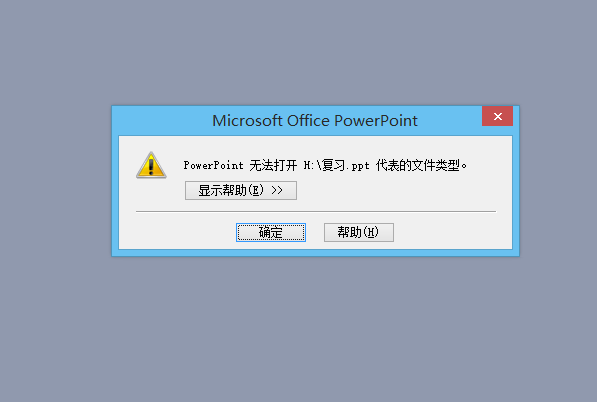
- 弹窗报错:跳出一个写着“无法打开文件”或“部分内容有问题”的对话框,有的还会问你要不要尝试“修复”。
- 打开后一片空白:程序倒是启动了,幻灯片区域却白得刺眼,什么内容都没有。
- 提示需要修复:Office自己跳出来说发现内容有问题,问你是否信任该文件来源。
我这次属于前两种的混合——先是没反应,后来在网页版里才看到明确报错。
笨办法之一:用“修复”功能碰碰运气
大概四点钟,我决定不再干瞪眼,我重新用桌面版PowerPoint去打开那个文件,这次在“打开”对话框里,我没有直接点“打开”,而是点了一下旁边那个小小的下拉箭头,选择了“打开并修复”。
这里得插一句,这个功能藏得有点深,很多朋友可能都没注意过,它的工作方式,我理解起来就像是:程序在读文件时发现有些地方字迹模糊,它就努力辨认,试图把缺胳膊少腿的内容拼回去。
进度条走得很慢,我甚至起身去把已经凉透的咖啡热了一下,回来的时候,屏幕上竟然出现了第一页幻灯片,虽然有几张图片的位置偏移了,但文字内容基本都在,那一刻的心情,怎么说呢,就像在旧外套口袋里摸到了以为丢了的一百块钱。
修复”也没辙,试着换个思路
如果当时“打开并修复”不管用,我还有两个备选方案在脑子里排着队,这些方法我后来在其他项目里也用过,属于那种“不一定次次灵,但值得一试”的路子。
第一种,把文件扩展名从.pptx改成.zip,你没看错,就是压缩包的格式,现代PPT文件本质上是一个装了各种素材的压缩包,改完扩展名后用解压软件打开,能看到里面一堆文件夹,其中ppt/slides目录下存放着每一页幻灯片的内容,即便没法完美恢复,至少能把里面的图片和文本素材先抢救出来。
第二种,换个软件打开,比如用WPS Office或LibreOffice Impress这类第三方软件试试,它们对文件结构的容忍度有时候反而更高,能跳过某些损坏的部分,先把能读的内容展示出来。
那个下午我顺手整理的排查思路
五点半左右,我把修复好的文件重新保存了一份,顺便理了理以后如果再碰到这种事,应该按什么顺序来排查,我把它画在了笔记本的空白页上,现在也分享给你:
| 检查项 | 具体操作 | 小提醒 |
| 文件大小 | 右键属性查看,如果显示0KB或几KB明显不对劲 | 这种多半是传输中断,重新传一次 |
| 文件位置 | 把文件从网盘同步文件夹、U盘拷贝到桌面再试 | 网络不稳定或外接存储故障会干扰读取 |
| Office更新 | 打开Word或Excel,进账户页面点“更新选项” | 老版本对某些新特效支持不好 |
| 安全设置 | 右键文件-属性,底部如果有“解除锁定”就点它 | 从网络来的文件常被系统“保护”起来 |
| 加载项干扰 | Win+R输入 powerpnt /safe 回车进入安全模式 | 能打开就说明某个插件在捣乱 |
可别小看了“解除锁定”
上面表格里提到的“解除锁定”,我要多说一句,这个不起眼的小设置,曾经让我怀疑过自己的智商,那天检查属性时我发现,文件底部的安全提示写着“此文件来自其他计算机,可能被阻止以保护该计算机”,旁边有个“解除锁定”的复选框,勾上它,点确定,原本打不开的文件居然乖乖启动了,Windows的这个安全机制本是好心,但有时候真会让我们以为文件坏了,白白浪费时间。
再说一个容易被忽略的角色——网络
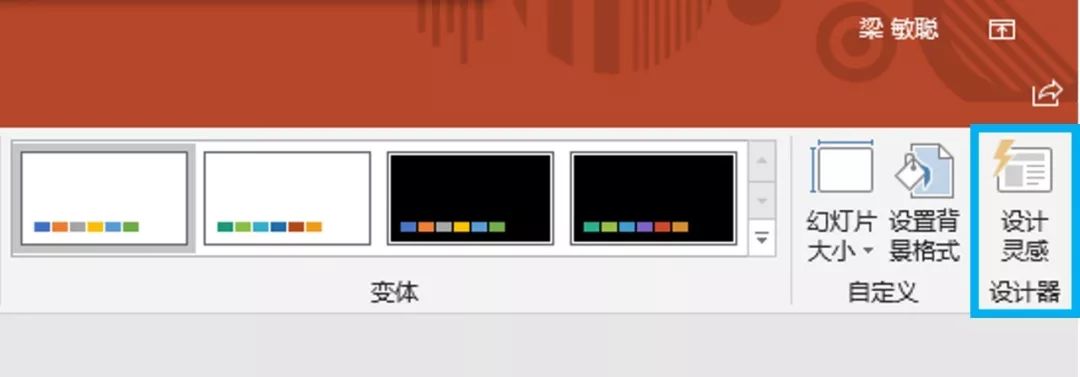
Office365不是单纯的桌面软件,它和云端服务绑定得很紧,实时协作、自动保存、设计灵感这些功能都依赖网络,那天下午公司网络正巧不太稳定,我后来回想,第一次双击文件时,PowerPoint可能在后台尝试连接服务器验证许可证或同步设置,网络一卡,整个程序就僵在那里了,临时断开网络试试离线打开,或者干脆用手机热点稳一下,有时候比折腾半天设置要管用得多。
我前同事就养成了一个习惯:重要的PPT在编辑前,先另存一份到本地,把云同步暂时关掉,等改完了再打开,她说这叫“先把车停稳了再换轮胎”。
这事儿给我的几个实在话
那个傍晚六点过,我终于把修复好的教案发给了同事,咖啡已经换了第二杯,窗外的天色暗下来,我靠在椅背上想,文件打不开这类问题,烦人就烦人在它总在你最急的时候出现,而且原因五花八门——可能是文件本身缺了一块,可能是软件自己闹脾气,也可能是网络或安全设置在暗处使绊子。
下一次你双击PPT没反应的时候,不妨先别急着重装全家桶,按上面那个表格的顺序摸一遍,多数情况都能自己搞定,实在搞不定了,网页版PowerPoint和手机App通常还能当个备胎,先把内容读出来再说。
图片来源:《Office 365 PowerPoint文件修复操作界面截图》,作者自摄
图片来源:《Windows文件属性“解除锁定”选项示意图》,作者自摄