
说实话,刚拿到这个小家伙的时候,我盯着包装盒愣了半分钟,说明书上的字密密麻麻,看着就头疼,后来硬着头皮捣鼓了一遍,发现其实比想象中简单太多了,如果你也刚收到快递,正对着这个白色的小圆脑袋发愁,别急,咱们从头来一遍,我保证你能搞定。

(图片说明:YCC365摄像头及配件一览,引自《用户硬件操作指南》配图)
开始之前,先把这些东西拢一拢
拆包装的时候别一股脑全倒出来,容易弄丢小零件,你应该能翻出这几样东西:摄像头主机、一根电源线、一个充电头、一套挂墙的底座和螺丝包,有些型号还会附带一张小小的复位针,翻一下手头的配件,缺啥赶紧联系客服,别等装到一半才发现少颗螺丝,那滋味我体会过,挺磨人的。
然后你需要确保家里有个能正常上网的Wi-Fi,这里有个容易踩坑的地方,必须多说一嘴:YCC365只认2.4GHz的Wi-Fi信号,现在很多路由器默认开了双频合一,手机会自动连5GHz,摄像头却连不上,你可以进路由器后台把双频拆开,单独设置一个2.4G的名称,或者用手机热点先试试,确认摄像头没问题再说,密码里别有奇奇怪怪的符号,就字母加数字最稳妥。
第一步:通电,等它开口说话
用自带的那根线插上电,别用快充手机头,电流不对容易把机器烧了,一通电,摄像头会自己转一圈,有些型号还会发出一段语音,什么"等待连接"之类的,声音忽大忽小,别被吓一跳,如果没动静,看看指示灯亮了没,红灯慢闪?那是正常状态,说明它在等你配网,要是灯不亮或者亮得奇怪,拿根针捅一下机身上的复位孔,按住大概五到八秒,听到"滴"的一声松手,它就恢复出厂了。
第二步:手机上装对App,这一步卡住最多人
应用商店搜"YCC365",出来一大堆长得像的图标,下那个白色底、红色摄像头图案的,有个叫"YCC365 Plus"的,是给特定型号用的,大部分人其实用不着,我第一次就下错了,折腾半天连不上,后来看官网才改回来,装好之后打开,注册登录,国家地区选你所在的,别乱选,不然服务器连不上。
第三步:把摄像头加到App里
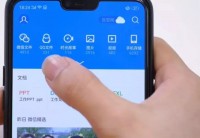
点App主页右上角的加号,选"添加设备",这时候它会让你扫机身底部的二维码,或者手动输序列号,我建议直接扫,手动输容易眼花看错,接下来是关键动作:让摄像头听到手机发出的声波,手机会发出一段滴滴答答的声音,像是发电报,把手机音量调到最大,靠近摄像头麦克风的位置,听到声波后,摄像头发出一声"叮咚"就表示对上暗号了。
紧接着输入Wi-Fi密码,注意大小写,然后屏幕上会出现一个倒计时圈,耐心等它走完,这个过程中摄像头会反复尝试连接,指示灯会从红灯慢闪变成蓝灯长亮,有时候会卡在90%不动,别慌,关掉App重新打开,往往已经连上了,最终听到那声"连接成功",你会整个人松一口气。
| 指示灯状态 | 含义 | 你该做什么 |
| 红灯慢闪 | 待连接 | 正常,进行配网 |
| 蓝灯长亮 | 已连接 | 搞定,开始用 |
| 红灯快闪 | 连不上网 | 检查密码或信号 |
| 不亮灯 | 没通电或坏了 | 换根线试试 |
第四步:找个好地方摆它
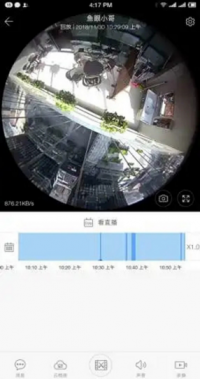
连上之后别急着固定,先拿着在屋里转一圈,看画面顺不顺畅,Wi-Fi穿墙能力参差不齐,隔两堵墙画面就一卡一卡的,尽量离路由器近点,或者避开大功率电器,微波炉工作时干扰巨大,想挂在墙上?用附带的纸板先比划螺丝孔位置,用铅笔做个记号,电钻打完塞进膨胀管再拧螺丝,最后把底座卡上去,别一上来就钻孔,歪了还得补,墙上多个坑心里也添堵。

(图片说明:安装位置对监控效果的影响示意,引自《YCC365用户手册》技术图示)
碰到问题?这些我基本都撞上过
万一摄像头掉线了,先别急着删设备重新加,拔掉电源等十秒再插上,大部分小毛病都能自愈,声波配网试了三四次都不行,就改用二维码配网,有些型号在设置界面右下角能切过去,画面夜里发白模糊,多半是镜头前的保护膜没撕,那个透明膜特别隐蔽,我用了一个礼拜才发现,想共享给家里人看,App里有个设备分享功能,让家人用他们的手机号注册一下,你输入对方账号就能邀请,最多好像能加五个。
听到摄像头偶尔咔哒一声,那是红外夜视自动切换的声音,晚上关灯就会响,正常现象,别以为是坏了,如果你打算放室外屋檐下,注意一点:大部分YCC365是不防水的,得装防水壳或者找雨淋不到的角落,我朋友直接裸装在门框上,一场大雨下来就凉了,返厂修了半个月。
有个小习惯蛮重要:隔两三个月进App看一下固件有没有更新,厂家时不时会推送新版本,修bug或者优化连接速度,定期顺手改个密码,别用123456或者八个8,隔壁老王扫个码就能看你的画面,这事儿真不是段子,好了,该说的都说了,拿起那根电源线,先把电通上吧。






网友评论