
说实话,这个问题我前阵子刚被问到过,一个朋友做年终汇报,折腾到半夜突然发消息问我:"你做的那个视频,真的是直接从PPT导出来的?为什么我找了半天没找到选项?"我当时回了一句:不是所有写着PPT365的版本都有这个功能,后来想了想,这事儿确实容易让人犯迷糊,干脆写下来,说不定你也有这个疑问。
咱们从头说,你可能在某个教程里看到别人把演示文稿变成了一段带配乐的视频,觉得很酷,自己打开电脑鼓捣半天,结果发现连导出视频的按钮都找不到,那种挫败感我太懂了,就跟你按照菜谱做了半天,发现家里压根没买那个调料一样。
先搞清楚你用的是哪个"PPT365"
这事儿说起来有点绕,我们嘴上说的"PPT365",其实可能指着两个完全不同的东西,一个是Microsoft 365订阅里的PowerPoint桌面版,就是咱们平常在电脑上打开的那个规规矩矩的软件,另一个是浏览器里用的PowerPoint网页版,也就是微软提供的免费在线工具,这两兄弟虽然都顶着Office的名头,但干起活来差远了。
桌面版的功能基本上是全的,导出MP4这件事已经做了好多年了,很成熟,但网页版就精打细算多了,免费的嘛,总得有些限制,我做了个简单的对照表,你瞄一眼就能分清:
| 功能对比 | Microsoft 365桌面版 | 网页版 / 免费版 |
| 导出MP4视频 | ✅ 支持,功能完整 | ❌ 不支持直接导出 |
| 文件菜单里的"导出"选项 | 有,清清楚楚 | 没有,只能"另存为"或下载副本 |
| 使用场景 | 付费订阅,按月或按年 | 免费,浏览器打开就用 |
看到这儿你应该明白了,如果你用的是网页版,那个导出视频的按钮从一开始就不存在。不是你没找到,是它压根没打算给你,这时候再抱怨软件不好用,就有点像对着自行车找方向盘了。
用桌面版导出MP4,其实就几步
假设你已经确认自己用的是Microsoft 365桌面版,那接下来的事情就简单了,我一边操作一边写下来,你跟着走一遍就行。
打开你要转成视频的那个PPT文件,左上角找到"文件"菜单,点开之后别急着找保存,往左边列表里看,有个叫"导出"的选项,点它,这时候右侧会出现几个不同的导出方式,咱们要的是"创建视频",如果你之前没注意过这个位置,可能会觉得它藏得有点深,但用过一次以后就顺了。
点完"创建视频"之后,画面右侧会让你选清晰度,我以前犯过一个错误,总觉得选最高的4K肯定最好,结果导出一个三分钟的片子,文件大到发微信都费劲,后来发现,如果只是分享到手机上看或者传视频网站,1080p(全高清)已经足够清楚了,文件体积也友好得多,你还可以设定每张幻灯片停留的秒数,如果演示文稿里没有设置自动切换,这里统一填一个时间就行,比如5秒。
底部有一个"创建视频"的大按钮,点了之后会弹出熟悉的保存对话框,这时候注意看最下面的文件类型,确认是MPEG-4 视频(*.mp4),起个名字,选好保存位置,就踏实等着,PPT会把每一页幻灯片、你加进去的动画切换、录好的旁白,统统转化成一段连续的视频,这个等待的时间取决于你的文件有多复杂,页数多、动画密就会慢一些,正常的,不用急。
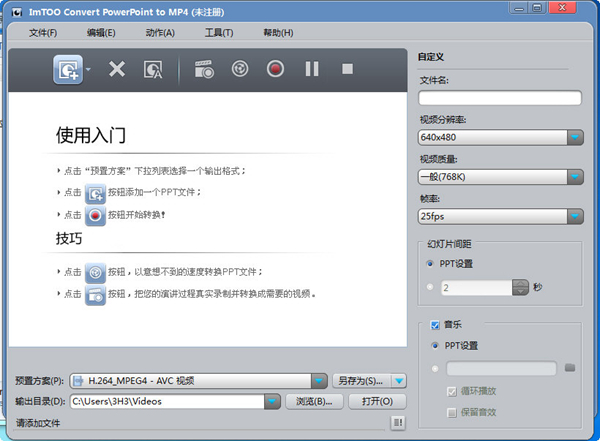
这里有一张MP4文件生成后的图标示例图:
(图片说明:导出成功后,电脑文件夹里显示的MP4文件图标,名称是"年终总结_视频版.mp4")
如果你只有网页版,也不是完全没辙
说回刚才那个扎心的情况,你用的就是免费网页版,导出按钮死活找不到,别急,有迂回的路线,虽然稍微绕一点,但能解决问题。
一个办法是用屏幕录制,Windows系统自带了一个录屏工具,按下Win+Alt+R就能开始录,或者用类似OBS这样的免费录屏软件,把PPT全屏播放,边讲边录,最后保存下来的视频也是MP4格式,这个办法的缺点是,不能自动卡准每一页的切换时间,需要你手动控制翻页,而且录完如果发现中间说错了一句话,就得重新来一遍,有点像直播,讲究个一气呵成。
另一个思路,如果你身边有朋友装了桌面版Office,可以把文件发给他帮忙转一下,这听着有点麻烦别人,但确实是最高效的办法,把一个网页版做的PPTX文件下载下来,放到桌面版里导出MP4,效果和你自己在桌面版上做的一模一样,借别人的设备时记得给人家带杯咖啡。
我还想到一种场景,有时候你甚至不用非得做成MP4,比如只是想让别人能看到自动播放的演示效果,那你完全可以在PPT里设置好自动切换时间,然后另存为PowerPoint放映文件(.ppsx),对方双击就能直接全屏播放,不需要任何操作,虽然不是视频格式,但如果目的只是让内容自己跑起来,也挺管用。
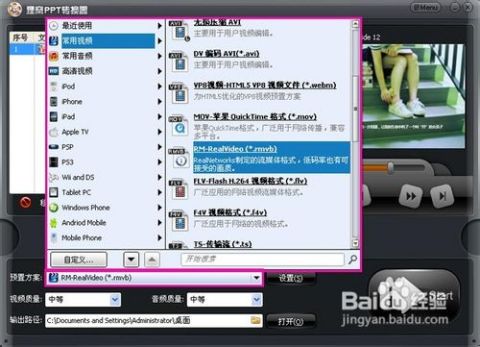
下面是网页版文件菜单的截图示意:
(图片说明:PowerPoint网页版"文件"菜单展开后的选项,只有"另存为"、"下载"等,没有"导出"这一项)
导出的是个视频文件,就别指望它还能改
这个事我踩过坑,特别提一嘴,有一次我把一份培训材料导成MP4发给了同事,第二天他找我说,视频里第三页有个数据想改一下,我当时愣了半天,因为那个MP4已经是凝固成型的东西了,就像你把面团烤成了面包,再想重新揉面加水已经不可能了,你要改,只能回到原始的PPT文件里去改,改完再重新导出一遍,所以养成好习惯,原始PPT文件单独留好,别导出视频之后顺手把它删了,不然哪天要改个错别字,你会想穿越回去拦住自己。
有时候导到一半报错,也别慌
导出这事儿,大多数时候顺顺利利,但偶尔也闹点脾气,我遇到过几次进度条走到一半停住不动了,或者干脆报个错说无法完成,通常的毛病出在两个地方:一个是嵌入了视频或者超大尺寸的图片,PPT处理不过来,这种情况可以把嵌入的视频单独拿出来压缩一下,或者把图片缩小一点再放回去,另一个原因是电脑性能跟不上,尤其是同时开着一堆程序的时候,把无关软件关一关,给导出任务腾点内存,多半就能跑通了,文件特别大的话,耐心等一会儿也是常态,十几分钟甚至再久一点都正常。
写到这儿突然想起来,朋友最后那个年终汇报的视频做得还挺像样,发给领导之后被转发到了部门大群里,他后来跟我说,早知道导出这么简单,就不该在找按钮这件事上浪费半个小时,有些东西就是这样,没灵光之前觉得是道坎,捅破那层窗户纸之后,发现不过是一步之遥。









网友评论