
说实话,我第一次用Word365的时候也有点懵,界面跟以前的Word不太一样,找东西总得反应两秒,那天想把电脑里一张产品截图和一段参考资料塞进文档,愣是盯着菜单栏看了好一会儿,后来才发现,这功能其实藏得很浅,就是惯性思维在作怪,今天咱们就来聊聊这事儿,把几种常见的"插入本地内容"场景都过一遍。
插入本地图片:用得最多的功能
先讲最常用的,你要往文档里放张图,比如手机拍的产品照片、网页上截下来的图表,或者网上下载的素材,这些文件安安静静躺在你电脑的某个文件夹里,就跟冰箱里的食材一样,得拿出来才能下锅。
在Word365里,顶部那排功能菜单叫功能区,你先点一下「插入」这个选项卡,整个工具栏就会切换成插入相关的各种按钮,在这一排按钮里,找到「图片」——它通常靠左,图标是一张小山的简笔画,点它之后会弹出一个下拉菜单,选择「此设备」,这时候Windows资源管理器(Mac上是访达)就弹出来了,让你去翻文件夹找那张图。
这里有个小细节:默认情况下,图片会嵌入到文档里,变成文件的一部分,好处是你把文档发给别人,图片不会丢,坏处是如果插了一堆高清大图,文档体积会蹭蹭往上涨,打开都慢半拍,要是想减小体积,你可以在插入时,点「图片」按钮旁边的小箭头,选择「链接到文件」(在某些版本里,这个选项在「插入图片」对话框的右下角),这样文档里只存一个"快捷方式",图片还在你本地原来的位置,不过发给别人之前记得把图片一起打包,不然对方打开就是个大红叉。
图片插入后,Word365会自动激活「图片格式」选项卡,你可以在这儿调整环绕方式,让文字规规矩矩排在图片四周,或者压在图片上面,我个人习惯把产品截图设成「四周型环绕」,这样排版比较灵活,拖动起来也方便。
【图:Word365插入图片的操作路径截图】
(图源:Microsoft Word官方界面截图)
插入本地文件:把整个文档搬进来
这是另一个高频需求,你手头有一份现成的Word文档、Excel表格,甚至PDF,想把里面的内容直接放进当前文档,不用再复制粘贴折腾一遍,特别是写报告的时候,经常要把几个分报告合并到一块儿。
还是在「插入」选项卡下,往右边看,有个叫「对象」的按钮,通常在「文本」那一组里,点它之后有两个选择:「对象」和「文件中的文字」,这俩区别挺大的,我做了个表,看着更清楚:
| 功能选项 | 效果 | 适用场景 |
| 对象(新建/由文件创建) | 把整个文件当作一个独立对象嵌入,双击能打开编辑 | 需要保留原始文件的可编辑性,比如嵌入一份Excel数据源 |
| 文件中的文字 | 只把文件里的文字内容提取出来,格式可能会简化 | 纯文字资料合并,不用保留复杂的源格式 |
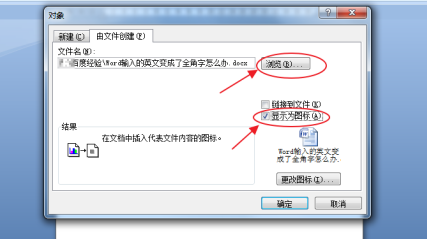
比如你想把一份Excel销售数据表插进来,就选「对象」→「由文件创建」,然后浏览到你本地那个xlsx文件,勾上「链接到文件」的话,以后Excel里数据更新了,Word这边也能跟着刷新,很实用,不过发给客户的时候,最好把链接断开,直接嵌进去,省得对方看到一堆报错。
要是想把另一个Word文档的纯文本内容拿过来,就用「文件中的文字」,Word会自动把那些文字塞到你光标所在的位置,相当于帮你省掉了"打开文件→全选→复制→粘贴"这几步,插入之后记得扫一眼,有些特殊排版可能会乱掉,稍微手动调整一下就成。
插入PDF:新版Word365挺省心
以前往Word里塞PDF挺麻烦的,经常要转格式,现在Word365可以直接把本地的PDF文件插进来,自动转换成可编辑的Word内容。
操作路径跟上面差不多,你点「插入」→「对象」→「由文件创建」,浏览找到那个PDF文件,确定就行,Word会在后台把PDF"翻译"成Word能识别的格式,然后显示在文档里,当然了,转换质量取决于原PDF的复杂度——纯文字的基本完美,花哨排版或者带大量表格的,可能会有偏差,需要人工微调一下。
【图:Word365插入PDF文件后的转换效果对比】
(图源:Word 365实际使用截图示例)
插入其他本地元素:表格、图表、图标
「插入」选项卡下还有几个顺手的小功能,都是调取本机资源的:
- 表格:可以快速画出简单的表格,也可以选「Excel电子表格」,直接在Word里嵌入一个迷你Excel,功能基本齐全,处理本地数据很方便。
- 图表:点「图表」按钮,选好类型之后,Word会自动调用本机Excel来生成图表数据编辑窗口,你在里面填好数字,图表就自动生成了,跟Excel里的操作逻辑一样。
- 图标和3D模型:这是Office365的库存资源,虽然不是严格意义上的"本地文件",但它是预装在软件里的,可以脱机使用,做PPT风格的文档时用来点缀一下还不错。
这些东西看起来零碎,但当你真坐到电脑前要干活的时候,知道每个按钮躲在哪一栏、点下去会弹出什么窗口,能省不少来回摸索的工夫,就像厨房里的调料罐,常用的那几样一定得放在顺手的地方,Word365虽然版本更新快,界面偶尔微调,但「插入」这个核心逻辑一直没怎么变,摸透了就能踏实用下去。
好了,说得够多了,再啰嗦下去该招人烦了,下次打开文档的时候,不妨把「插入」菜单里的每个按钮都点开看看,说不定能发现些让你事半功倍的小玩意儿。







网友评论