
说来也挺好笑的,我用了快三个月才发现,原来这个app里真能直接看摄像头里的储存卡录像,之前一直以为得把卡拔出来插电脑上才行,每次想回放点什么都要蹲在那拆摄像头,跟做贼似的,后来被朋友点醒了一句——“你倒是点开设置看看啊”。
所以今天这篇文章,算是我踩过坑之后的一份小记录,如果你也在用ycc365plus,也曾经盯着主界面发愣不知道该点哪儿,那咱们可以一起捋一捋,这玩意儿其实不复杂,就是藏得稍微有点深。
储存卡到底在app的哪个位置
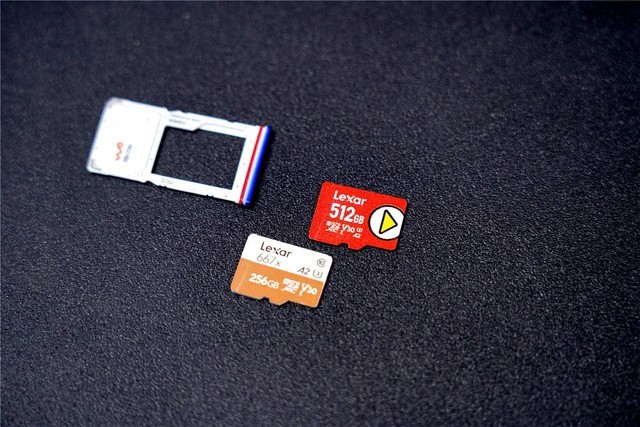
先说我自己的情况,我装的是 MicroSD 卡,就那种指甲盖大小的小黑片,塞在摄像头底部的卡槽里,装好之后格式化过一次,然后就没管过它,后来想回放前一天的画面,打开ycc365plus的主界面,一眼看过去只有实时画面,左滑右滑也找不到文件列表,说实话那一刻我是有点懵的。
其实入口就在眼皮底下,你打开摄像头实时画面之后,注意看画面下方那一排图标,有一个长得像胶卷或者小日历的按钮,通常排在截图键旁边,点它,就会切进回放界面,这个回放界面,就是读储存卡录像的地方。
我一开始以为那是云存储,因为没插卡之前它好像也能显示一些片段,我就想当然地觉得是云端的东西,后来才知道,只要你插了卡、格式化成功,这里显示的就是卡里的内容,云存储和本地是同一个入口,只不过时间轴的颜色会区分——这个后面细说。
回放界面里那些让新手发晕的东西
点进回放之后,你会看到一条时间轴,上面有不同颜色的小条条,我第一次看到的时候真有点发怵,红一块蓝一块的,像个被踩扁的彩虹糖。
简单说就是:
- 蓝色条代表本地储存卡录下来的视频。
- 黄色或橙色条通常表示事件录像,比如画面有变动、检测到人形之类的。
- 灰色区域就是没有录像的时间段。
如果你只想确认储存卡里到底存了多少东西,最直接的办法不是看这些条,而是退出去看卡的状态,这个我下面会说路径,但如果你想看画面,那就直接在时间轴上拖动进度条,拖到蓝色区域,画面就会自动加载。
有一点要注意:回放加载需要几秒钟,尤其是第一次点进去,或者拖动跳跃比较大的时候,等一下下,不是卡死了。
怎么确认储存卡是否正常
这其实比看录像更重要,我有个朋友,卡插进去大半年都没发现它压根没工作,直到有天真需要用录像了,才发现啥也没存下来,那感觉,啧。
确认路径是这样:
- 打开ycc365plus,进到设备列表。
- 点你要看的那台摄像头的设置图标(通常是右上角的小齿轮)。
- 在设置菜单里往下滑,找到“储存卡管理”或者类似的字样,不同版本可能叫“SD卡信息”或“本地存储”,但八九不离十。
点进去之后你会看到一张类似仪表盘的东西,我用文字模拟一下你大概会看到的画面:
| 储存卡状态 | 正常 / 未检测到 / 需要格式化 |
| 总容量 | 32GB / 64GB / 128GB |
| 已用空间 | 多少G已经被录像占满 |
| 剩余空间 | 还能存多久 |
看到写着“正常”两个字,你心里就可以踏实一半了,如果显示 “未检测到储存卡”,大概率是接触不良,或者卡坏了,可以试试断电之后把卡拔出来用棉签擦一下金属触点再插回去——别问我怎么知道的,擦过两次了。
还有一种情况是显示 “需要格式化”,这个比较常见,新卡插进去基本都需要格一下,直接在app里点那个格式化按钮就行了,不用拿出来接电脑,格式化之后设备会重启一下,大概不到一分钟就好了。
储存方式决定你能看到什么
ycc365plus的录像保存其实分两种方式,新手很容易搞混,以为回放里面全都是储存卡的功劳,实际上不是的。
第一种是本地储存卡录像。这种是24小时不间断地录(如果你设置成全时录像的话),或者只在有动静的时候录(事件录像模式),不管哪种,文件都存在你插的那张小卡里,卡满了之后会自动覆盖最早的录像,循环着来,所以储存卡的容量决定了你能往回翻多少天。
第二种是云存储录像。这个需要另外开通,按设备收费,云存的片段通常是动检触发的那几十秒,保留的天数看套餐,如果你没开通云存,那回放界面里就只有本地卡录的东西;开通了的话,两种会混在一条时间轴上,颜色不一样。
这里有个小坑,有时候你看到时间轴上有片段但点不开,或者提示什么需要开通服务,那就是云端的录像,不是卡里的,别慌,储存卡没坏。
录像模式怎么设置
也在设置菜单里操作:
- 进去之后找到“录像设置”或“本地录像模式”。
- 一般有两个选项:“全天录像”和“事件录像”。
全天录像最省心,但吃空间,一张32G的卡大概存个两三天就满了,事件录像省空间,但万一漏掉什么没触发检测的画面,就找不回来了,我自己是用的全天录像,因为家里养猫,想没事翻翻它白天都在干嘛,虽然大部分时间它只是在睡觉,但我乐意。
改完设置之后摄像头会重启,大概几十秒,重启期间那一小段是不会录像的,所以别挑关键时刻改。
我在查找录像时踩过的两个小坑
第一个坑:时间轴滑动太快会卡住。回放界面那个时间轴,手指滑快了会触发某种防误触机制,画面就卡在“加载中”不动了,正确做法是慢一点拉,或者用底下那个时间选择器直接跳日期,点日期比拖进度条稳定。
第二个坑:下载到手机比我想的麻烦。如果你想保存某段画面到手机相册,在回放的时候点那个下载图标就行,但要注意,下载的是实时录制的方式——就是你得等它把这几分钟播放完,它才会生成一个视频文件,不是直接“啪”一下就存好的,我第一次下载等了五分钟还以为手机坏了。
下载的视频默认存在手机存储的ycc365plus文件夹里,安卓和苹果路径不一样,但一般都在相册里能看到一个对应的相簿,这里就不列路径了,因为不同手机厂商藏文件夹的位置各不相同,直接用相册看最方便。
如果储存卡出了问题怎么办
假如你在设置里看到的不是“正常”,而是红字提示异常,也别急着下单买新卡,先试试这几步:
- 断电重启摄像头。拔掉电源等十秒再插上,大部分接触问题能靠这招解决。
- 重新格式化。在储存卡管理里点格式化,注意这会清空卡里所有录像,重要的先导出来。
- 物理清洁卡和卡槽。用干燥的棉签轻擦金属触点,别沾水。
- 换一张卡测试。手边如果有别的MicroSD卡,插进去试试,能帮判断是卡的问题还是设备的问题。
储存卡本身就是消耗品,常年不停地读写,坏掉是迟早的事,如果一张卡用了超过两年开始频繁出问题,大概率就是寿命到了,建议买监控专用卡,比普通手机卡耐造一些,价格也没贵多少。
附两张参考图
我没办法在这里直接放截图,但可以描述一下你该看到什么样的画面,在ycc365plus的官方产品手册里有两张关键的示意图——文献名分别是《YCC365 Plus App回放界面示意图》和《储存卡管理界面参考图》,第一张标出了回放按钮的位置、时间轴的蓝色区域以及日期选择器,第二张显示了储存卡状态、容量占比圆盘和格式化按钮。
如果你用的版本跟我的略有不同,按钮位置可能会变,但回放进时间轴、设置进储存卡管理这个逻辑是通的。
好了,大概就是这样,以后再看储存卡录像,就不用拆摄像头了,翻开app点两下的事儿,真的,省心多了。









网友评论