
最近帮朋友装了一台机器,指定要用华硕的ROG STRIX B365-F GAMING主板,说实话,B365芯片组现在看不算新了,但胜在稳当,接口齐全,给不折腾超频的人用刚刚好,拿到板子那一刻,那个熟悉的ROG红黑配色还是让我想起自己第一次装机的样子,好了,废话不多说,趁记忆还热乎,把整个安装过程和你可能会遇到的细节写下来。
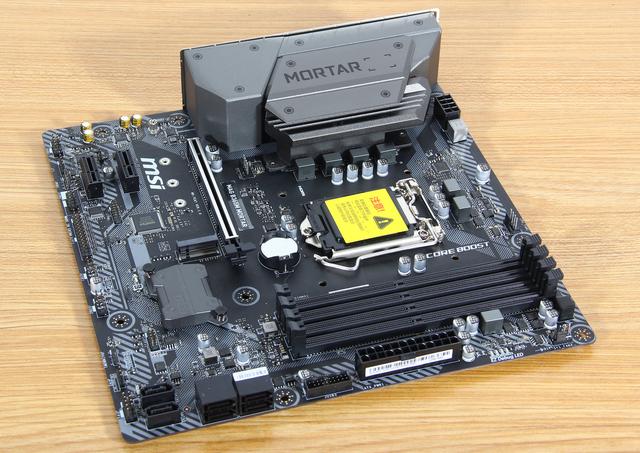
图1:华硕ROG STRIX B365-F GAMING主板开箱静态展示
动手之前,先把战场收拾干净
我习惯在装机前把东西全部摆开,像做饭前备菜一样,B365-F这块板子是标准的ATX版型,尺寸是30.5cm x 24.4cm,拿在手里沉甸甸的,散热片覆盖得挺到位,你需要注意的第一件事其实是静电,真的,别不信邪,我冬天那次没戴防静电手环,摸了一下机箱就听见啪的一声,好在运气好没击穿什么元件,这次学乖了,先摸了摸暖气管子放掉静电,然后把主板从防静电袋里请出来,放在它自带的那个海绵垫子上。
CPU插槽是LGA 1151,支持第八代和第九代酷睿,朋友搞来一颗i5-9400F,没有核显,所以必须得上独显,打开插槽那个金属杆的时候,记得先往外掰一点再抬起,别用蛮力,放CPU的时候对准金色三角标识,轻轻放上去,它自己会落位,那个感觉就像把手机放在无线充电板上,丝滑,不需要按压,压回拉杆的时候会有一点点阻力,这是正常的,别慌。
内存和固态,这板子的脾气得摸清楚
B365-F有四条内存插槽,支持双通道,最高能上到2666MHz,这也是B365一个挺有意思的限制——你就算买了3200MHz的内存条,插上去也自动降频跑在2666,所以我跟朋友说别浪费钱买高频条,老老实实买了两条8GB的DDR4 2666普条,组双通道刚好,插的时候注意先掰开卡扣,对齐中间的防呆缺口,听到"咔哒"两声才算到位,我之前有一次只听到一声就开机,结果无限重启,查了半天才发现一条内存没插紧。
这块板子有两个M.2插槽,都支持PCIe 3.0 x4模式,其中一个还同时支持SATA协议的M.2,但这里有个小细节,你如果用的是SATA协议的M.2固态,它会和主板上某个SATA接口共用通道,具体是哪个我记不太清了,好像是SATA_2口,你插之前最好翻一下说明书,免得装完发现硬盘不认,我这次直接用了一块NVMe的固态,装在靠近CPU那个带散热片的M.2槽里,装的时候螺丝特别小,手抖星人建议用带磁性的螺丝刀,掉进机箱缝里找起来真的想骂人。
图2:M.2固态硬盘安装特写,螺丝刀对准小螺丝的紧张瞬间
跳线地狱,每次装机最考验耐心的环节
到了接机箱前置面板跳线这一步,我每次都觉得自己手指突然变粗了十倍,B365-F的跳线区在主板右下角,针脚定义印在PCB板上,字特别小,我得打开手机手电筒趴着看,POWER SW、RESET SW、HDD LED、POWER LED正负极,你得一个一个对准,我的笨办法是把机箱线先理清楚,用标签纸写上名字贴上,然后再插,电源指示灯分正负,插反了不亮,但不影响开机,别的线就无所谓正反了。
这块板子还有个好处,自带了USB 3.1 Gen2的前置接口,在主板侧边,插的时候注意那个弯折角度,别把针脚弄歪了,我见过有人硬怼把针弄弯的,后来用镊子一根根掰回来,那画面太美我不敢看。
拧螺丝上机箱,散热器选择有讲究
把主板放进机箱之前,先确认铜柱位置对不对,机箱里ATX板型的铜柱位置一般在板子上都有标记,对比一下再拧,B365-F有9个螺丝孔,我习惯先对角拧两颗,不用拧死,等全部就位再慢慢收紧,拧太紧真的会压坏PCB线路,别问我是怎么知道的。
散热器这边,朋友买了个玄冰400,扣具压上去的时候需要把四个塑料钉穿过主板孔,然后按压黑色卡子固定,B365-F的CPU供电散热片不算特别高,但如果你用那种超大号双塔风冷,还是得看一眼会不会挡内存,还好9400F发热不大,单塔完全压得住,涂硅脂的时候我只在中间点了一颗黄豆大小,散热器压上去自然摊开,薄薄一层覆盖顶盖就行,太厚反而变成隔热层。
接线通电,第一次点亮的仪式感
电源我用了个550W的铜牌,对于9400F加一张GTX 1660 Super来说绰绰有余,主板24pin供电在右边,8pin CPU供电在左上角,都插到位听到咔哒声,显卡插在第一个PCIe x16槽里,这个槽有金属加固,插上之后明显感觉比普通槽更稳当,显卡尾巴不会往下坠。
所有线接完之后,我习惯最后再检查一圈:CPU风扇插在CPU_FAN口了吗?机箱风扇插在CHA_FAN上了吗?固态硬盘固定稳了吗?一切确认无误,插电,按下开机键,风扇开始转,主板上的ROG灯效亮起来,呼吸灯那种明暗变化在暗处特别好看,显示器亮了,ASUS的LOGO出现,进入BIOS,悬着的心才放下来。
| 环节 | 踩过的坑 | 解决办法 |
| CPU安装 | 拉杆阻力大不敢压 | 确认放平后正常压下即可 |
| 内存识别 | 只识别单条或无限重启 | 重新插拔确保两端卡扣到位 |
| M.2固态 | SATA协议与SATA口冲突 | 查询说明书避开共用通道 |
| 机箱跳线 | 针脚太小看不清定义 | 手机拍照放大或借助手电 |
BIOS里的一些小设置,顺手调一下
第一次进BIOS,B365-F是那种图形化界面,鼠标操作很顺手,我先确认了内存频率跑在2666,然后开启了XMP——虽然B365不让你超到2666以上,但XMP可以把时序收紧一点点,延迟会更好看,接着把风扇曲线调了一下,我不喜欢CPU风扇忽快忽慢的声音,就设了一个比较平缓的曲线,到60度才开始加速,最后顺手打开了快速启动,跳过自检能快几秒是几秒。
装系统就很常规了,U盘插USB2.0的口,开机按F8选启动项,一路下一步,驱动去华硕官网下载对应型号,别用驱动精灵之类的软件,容易给你塞全家桶,网卡驱动先装,不然没网什么都干不了,然后芯片组、显卡、声卡依次来。
整个装机过程大概花了一个半小时,算上理线的话,背部走线我永远理不好,扎带用了七八根,最后侧板盖上谁看得见呢,开机跑了个分,温度待机三十多度,烤机也没超过六十五,机器安静得几乎听不见声音,朋友很满意,这台机器接下来几年够用了,处理文档、剪点小视频、偶尔打打网游都不在话下,装机这回事,说到底就是图一个刚刚好,不追新不攀比,自己动手搭出来的东西,用起来总觉得格外顺手。









网友评论