装机的时候,最让人手心冒汗的往往不是装CPU、压散热器,而是面对机箱前面板那几根细碎的跳线,我还记得第一次给朋友装这台华硕B365M-A的时候,主板托在手里,机箱线像章鱼触手一样散着,瞬间就懵了,今天咱们就用聊天的感觉,把这事儿说透,保证你看完不再手抖。
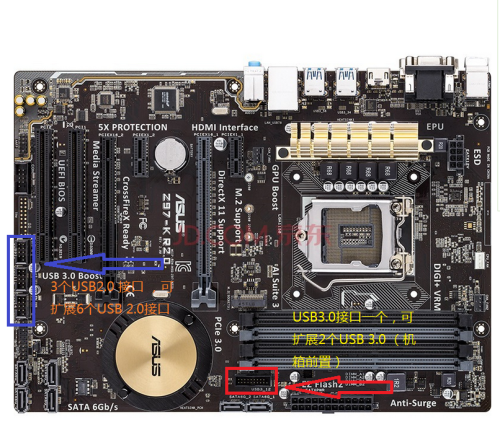
主板跳线插针分布示意图(参考华硕B365M-A使用手册第1-15页)
先找到主板上的“接线大本营”
把华硕B365M-A主板平放,你会发现在主板右下角边缘,有一排颜色各异、带着细密金属针脚的区域,这就是我们常说的系统面板接口,也叫F_PANEL,它通常躲在24pin主板供电接口的下方,SATA接口的旁边,别满板子乱找了,就盯准右下角这个位置,所有的机箱控制线都得汇集到这里。
拿出你的主板说明书翻到前面板接口那一页,这个动作能省掉后面百分之九十的麻烦,华硕的说明书把每一根针脚的定义标得清清楚楚,实在找不到纸质版了,官网下一个电子版也行,放大看特别清晰。
别怕那团线,其实就这几根
机箱前面板伸出来的线看着多,核心的其实就四组,咱们一根根来认:
- POWER SW(电源开关):管开机的,也是唯一一根接反了也不碍事的线,因为它就是个脉冲开关。
- RESET SW(重启开关):负责强制重启,长得跟POWER SW很像,容易搞混,得仔细看插头印字。
- H.D.D LED(硬盘指示灯):电脑读写数据时会闪烁的那个小红灯,这个分正负极,接反了完全不亮。
- POWER LED +/-(电源指示灯):开机后常亮的灯,同样分正负,很多新机箱把它拆成了两个独立的针脚,不再是连体插头了。
除了这四组,有些机箱还会单独甩出一根SPEAKER(蜂鸣器)线,那个播开机“滴”一声的小喇叭,现在很多机箱把这个小喇叭干脆集成在主板上了,或者干脆省略,没有的话也别慌,不影响用。
最考验眼力的环节:看准针脚再下手
到了真正插线的步骤,咱们把主板拿近点,B365M-A的F_PANEL是一个9针的插针矩阵,但有一个针脚位是缺省的,这是关键的地标,记住这个画面:
上面一排四个针脚,从左往右分别是HDD LED+、HDD LED-、RESET SW的P脚、RESET SW的N脚,下面一排五个针脚,但左边第二个是空的,剩下的从左到右是POWER LED+、空位、POWER LED-、POWER SW的P脚、POWER SW的N脚。
听着绕口,其实有窍门,你仔细看,很多线材的插头背面有个小三角标记,那代表正极,有线材颜色较深或者带字母那面通常也是正极,POWER LED和HDD LED这两根,把有字母那面冲着主板外侧插,大概率就对了,如果不亮,拔下来翻个面再插就行,烧不坏。
实在看不准的时候,直接掏出手机打开手电筒,从侧面照着看,针脚边上的主板PCB印着非常小的白色标识,pwr、rst、hdd这些缩写虽然淡,但慢慢对一定能找到。
系统面板接口针脚定义图(华硕官方主板手册标注)
还有几根重要的线别落下
前面板跳线搞定了,机箱上还耷拉着几根粗线,顺手接上:
- HD AUDIO(前置音频):插头通常是个整体的块状,主板上找AAFP插针,在左下角独立声卡区域附近,有防呆设计,方向不对塞不进去。
- USB 3.0(蓝色大扁头):这玩意儿线又粗又硬,插在主板上标着U32G1_34的蓝色插槽里,就在24pin供电旁边,插的时候使点巧劲,听到咔哒一声才算到位。
- USB 2.0:小方口,插在主板中下方标着USB914或USB1112的地方,防呆缺口对好。
这几根线插好,整个机箱和主板的“通信系统”就算打通了,我习惯在插完所有线之后,用扎带把线稍微归拢一下,别让多余的线耷拉在CPU风扇上方,不是强迫症,纯粹是怕哪天线头卷进风扇扇叶里,那个声音能让人心脏骤停。
点亮之前的小仪式感
全部接好之后别急着盖侧板,先把电源线插上,打开电源开关,手指轻轻碰一下机箱的开机键,如果CPU风扇转了,电源灯亮了,说明POWER SW那根线接得没问题,再瞄一眼硬盘灯,按下重启键看看会不会重新启动,前置耳麦孔也可以顺手插个耳机测一下。
我第一次点亮的时候,POWER LED死活不亮,排查了半天发现是正负极插反,拔下来换个方向,光瞬间就透出来了,那种感觉特踏实。
其实装机最大的乐趣就在这里,一根根看似不起眼的小线,决定了这台电脑能不能被你唤醒,B365M-A这块板子虽然不是什么顶级旗舰,但针脚布局很规整,摸过一次以后,再见到任何一款主板的下排插针都不会心虚了,线理顺了,机器也就活了,晚上按下去亮起的那一瞬间,一切都值了。