选这块板子,真就图个省心
朋友老周前阵子找我,说他那台服役八年的旧电脑终于彻底罢工了,需求特别朴素:能稳定跑他那些财务软件,偶尔给孩子上网课,预算卡得紧,别整花里胡哨的,我脑子里第一个蹦出来的组合就是B365芯片组配Intel九代U——无他,就是稳,在狗东翻了几圈,最后下单了这块影驰B365M虎将。
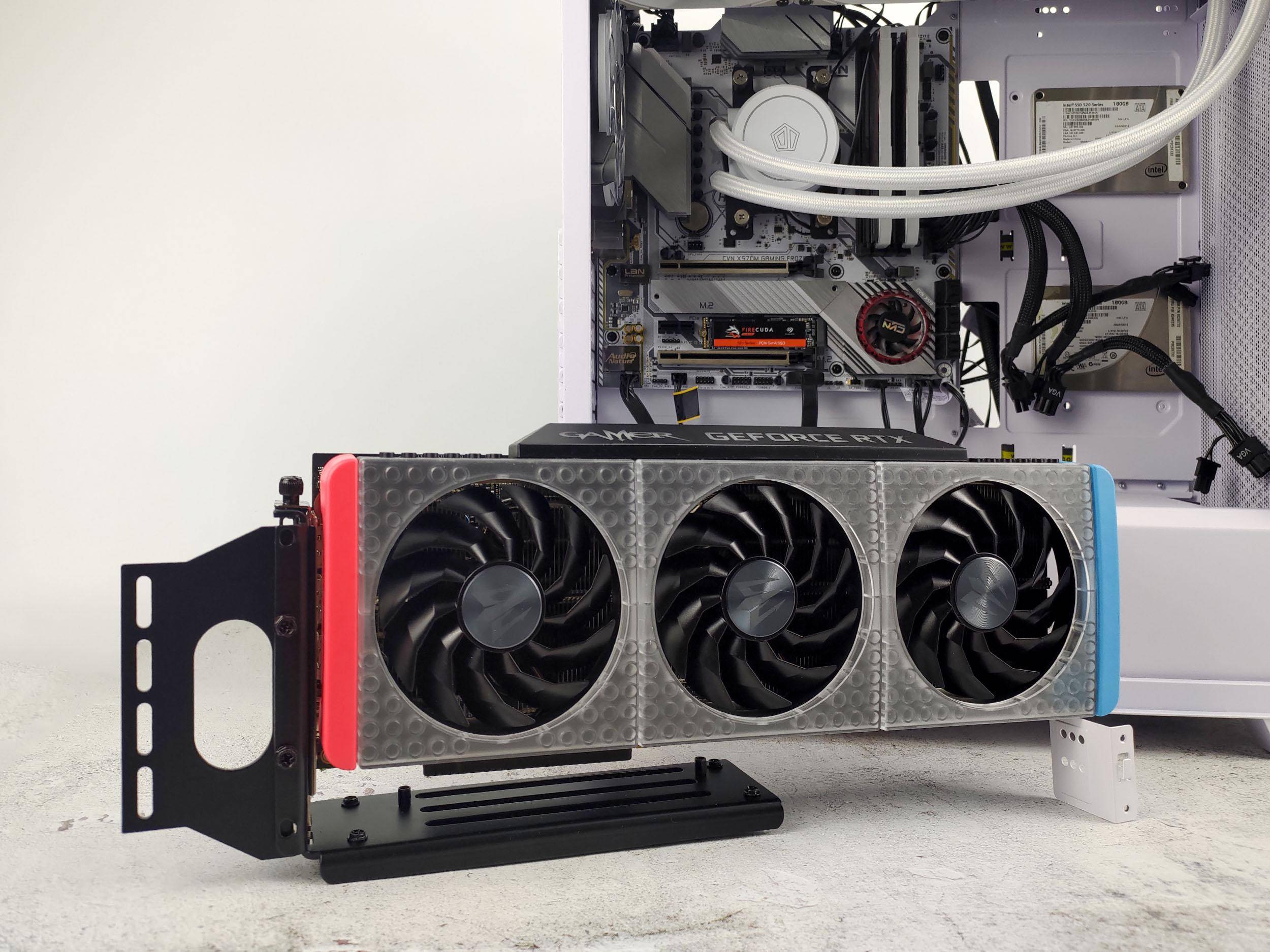
说实话,拿到盒子时我特意掂了掂,M-ATX小板,但拿手里感觉挺扎实,包装上印着那只虎头,老周凑过来看了一眼说“这牌子我知道,做显卡的”,我说对,他们现在主板产品线也挺全,打开盒子,配件就是标准的两根SATA线、挡板、说明书,没有多余的,够用就好,板子本身是黑金配色,供电区域有散热片覆盖,这在同价位的B365板子里算是良心配置了。
装机过程:意料之中的顺,意料之外的小插曲
第一步:CPU和内存就位
CPU是老周自己淘的一颗i5-9400F,我帮他检查了下触点,咔嗒一声轻响,稳稳落进LGA1151插槽,内存是两条金士顿普条,2666MHz,这板子最高支持到2666,这里有个细节我得提一嘴——B365芯片组原生只支持到2666MHz,你插3200的条子它也只能跑2666,别花冤枉钱,插内存时要注意,这板子两根插槽,双通道,记得间隔插,别并排怼进去。
第二步:固态和机械盘的搭配
M.2接口在这板子的位置挺合理,就在CPU插槽下方,我帮老周选了块500G的NVMe固态做系统盘,螺丝柱预先拧好,插上即用,不用额外工具,这里我想起一个容易忽略的点:B365的M.2接口走的是PCIe 3.0 x4,但不支持SATA协议的M.2固态,你如果手上是那种老式的SATA M.2盘,插上去不认,这个坑我早年帮人装机时踩过。
| 存储接口类型 | 影驰B365M虎将支持情况 | 注意事项 |
| M.2 NVMe(PCIe 3.0 x4) | 支持 | 推荐装系统,速度飞快 |
| M.2 SATA协议 | 不支持 | 别买错了,插上不认 |
| SATA 3.0接口 | 4个 | 够挂2块仓库盘加光驱 |
第三步:走线和点亮前的小紧张
老周的机箱是个老式ATX箱子,这小板装进去,下方空出一大截,前置面板跳线是每次装机最烦的环节,但影驰这板子的说明书把引脚图画得挺清楚,插好power sw、reset sw、hdd led那几根细线,接上24pin主板供电和8pin CPU供电,全部检查一遍再通电是铁律。
按下开机键那瞬间,风扇转起来,主板上的debug灯闪了几下熄灭,屏幕亮了,直接进BIOS,说实话,那几秒钟我手都悬在电源键上方,生怕哪里不对,毕竟帮朋友装机,压力跟给自己装完全不一样,BIOS界面是传统的蓝色背景,谈不上多好看,但所有选项一目了然,我迅速设置了U盘启动,打开XMP让内存跑在2666,保存重启。
用起来的真实感受
- 系统安装快得超出预期:NVMe固态装Windows 10,从U盘启动到进入桌面,大概也就七八分钟,后续装驱动,影驰官网有打包好的驱动合集,不用一个一个去找,这点我真想给产品经理加个鸡腿。
- 运行时出奇的安静:这板子的风扇调速逻辑挺智能,老周那原装散热器之前在他旧板子上吵得要命,换过来后日常办公几乎听不到声音。
- 后置接口够用不浪费:六个USB口,其中两个是USB 3.1,接打印机、键鼠、U盘刚好,还有个PS/2圆口,老周那把古董机械键盘居然还能接着用。
有件事得实话实说,这板子的音频区域用的是基础ALC897芯片,听个响没问题,但你要说推高阻抗耳机,那还是外接个USB声卡吧,另外RGB接口只有一个12V四针,没有5V三针ARGB,喜欢玩灯的朋友可能觉得不太够玩,不过老周倒是乐了:“我巴不得它一点灯都没有”。
一些零零碎碎的装机建议
如果你也考虑用这块板子装机,有几个坑我帮你踩过了,第一个,这块板子只支持Intel八代和九代CPU,十代以上针脚不一样,别拿着12100F往上怼,第二个,装独显的话,这块板子PCIe x16插槽是3.0规格的,带1660S、2060这些卡完全没问题,别听人说什么必须上4.0才够用,实际游戏里那点带宽差距你根本感知不到,第三个,机箱风扇接口板子上有两个,一个CPU风扇,一个系统风扇,如果你像老周这样机箱风扇就一个,那刚好;要是想装前二后一的扇子,得自备一分三转接线。
那天晚上装完后,老周媳妇下班回来看到新电脑,问了句“这主机怎么跟没换似的”,老周嘿嘿一笑,说“要的就是这个效果”,我收拾螺丝刀和扎带的功夫,他已经开始转移旧硬盘里的文件了,窗外的路灯透过窗帘照进来,机箱安静地搁在桌下,像只打盹的大猫,这种不折腾的装机,其实也挺好。