
说来惭愧,前阵子我差点因为加墨这件小事,废了一台打印机,当时看到电源灯和墨水灯交替闪烁,第一反应是墨盒该换了,上网一搜才发现,L365是连供机型,墨水就在外面的墨仓里,原来这么些年,我一直误会了它。
昨晚又重新加了一次墨,特别顺手,想着干脆把它写下来,省得有朋友跟我一样手忙脚乱。
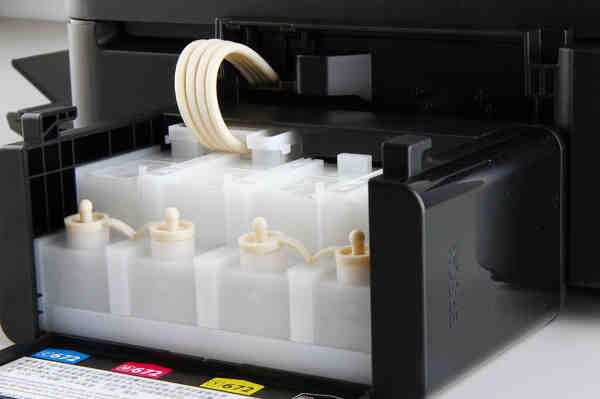
(爱普生L365连供墨仓示意图,四个颜色对应各自的舱位)
加墨前的第一件事:认清四个墨仓
L365用的是外挂式墨仓,打开打印机右侧那个灰色的盖子,就能看到并排四个透明的小格子,你可千万别小看这一步,我头一回弄的时候根本没注意颜色对应,拿着黑色墨水瓶就往黄色仓口怼,还好瓶嘴设计不一样,卡住了没灌进去。
墨仓从左到右依次是:
- BK(黑色)
- C(青色,就是那种淡蓝)
- M(洋红,偏粉的红)
- Y(黄色)
每个仓盖上都标了字母,连供墨瓶的瓶嘴也做了差异化设计,颜色不对根本插不进去,这设计是真的细,让我这种对色彩不太敏感的人感动了好一阵。
动手之前,准备好这四样东西
别嫌我啰嗦,加墨虽然简单,但过程中需要用到的几样小物,提前摆出来会顺手很多:
- 对应颜色的原装墨水瓶(L365用的是T664系列,一瓶大概70ml)
- 几张旧报纸或厨房纸巾(垫在工作台上,防溅洒)
- 一次性手套(相信我,墨水沾手上是真的难洗)
- 一个小剪刀(有些墨水瓶嘴需要剪开,后面会细说)
我自己是在餐桌上操作的,垫了两张抽纸,后来发现还是报纸管用——面积大,湿了也不会透到桌面。
终于开搞了:加墨过程细到每个动作
接下来就是重头戏了,先别着急掀墨仓盖,我踩过的坑,你没必要再踩一遍。
第一步,断电。 不是非要拔电源线,但至少把打印机电源键按灭,一来安全,二来能避免传感器在加墨过程中误报墨量,造成后续显示不准。
第二步,打开墨仓盖。 打印机正面右侧那块灰色长条形盖板,轻轻往外掰就能掀开,不需要工具,掀开之后你就能看到四个墨仓的橡胶塞了。
第三步,对号入座打开对应的墨仓塞。 重要提醒:加哪个颜色就开哪个塞,千万别同时打开好几个,尤其别把黑色和其他颜色同时敞开——空气进多了,墨水管路容易出气泡,打印断线的时候你就知道有多难受了。
第四步,处理墨水瓶的封口。 全新未开封的T664墨水瓶,拧开外盖后,瓶嘴内部还有一层锡箔密封膜,这时候别用牙咬(对,我真的试过),用剪刀尖或小刀轻轻划一圈就好,有些批次是用瓶盖内侧的尖刺来捅破的,拧紧盖子一压就能扎开,你看看手里的瓶子是哪种再动手。
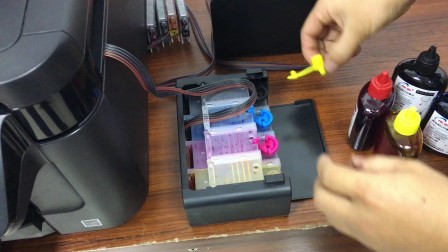
第五步,倒置墨瓶,垂直插入墨仓口。 这一步的关键词是:垂直、缓慢,瓶嘴对准墨仓口之后,稳稳往下插,然后让重力自然把墨水带下去,千万别使劲挤瓶身,挤快了墨水里全是小气泡,灌进墨仓之后气泡顺管子跑到喷头附近,最后打印会缺线,还得浪费一管墨去清洗。
你会看到墨水咕咚咕咚往下走,墨仓里的液面缓缓上升,直到液面到达墨仓上沿那道标志线附近,就可以把瓶子抽出来了,L365的墨仓容量刚好一瓶70ml,灌完一瓶,差不多也就满了。
第六步,盖回墨仓塞,盖上外盖。 抽瓶子的动作要干脆,别让墨水滴在外面,万一滴出来了,赶紧用纸巾吸掉,别来回抹,然后塞紧墨仓塞,确认不会松动,再把最外面那块灰色盖板合回去。
(加墨过程中液面变化示意,满到上标志线即可停止)
加完墨之后,千万别忘的复位操作
墨加好了,硬件部分就算完事儿了,但打印机自己还不知道你已经加满了,得告诉它一声。
通电开机,长按面板上那个水滴形状的“停止/维护”键大约3到5秒,直到电源灯开始闪烁再松开,等机器安静下来,墨水指示灯就该恢复正常状态了,这个过程内部在重置墨量计数器,别关机,也别打印任何东西,就看着灯,闪完了就好。
如果灯还在闪,你重复一次上面的操作,我第二次加墨的时候就碰上了,按一下不消,按两下才消,不知道是不是我手速问题,反正耐心多试一次就行。
用不用清洗喷头? 这得分情况,如果你加墨前后间隔不超过两周,喷头没干,不用额外清洗,但要是空了好一阵没打印,那在电脑上或机器面板执行一次“打印头清洗”会更稳妥——打印质量有保障,不差那两分钟。
墨水耗得飞快?你可能没注意这几点
说出来都是泪,我上次加完墨没两个礼拜又见底了,正疑惑是不是漏墨,后来才发现是自己天天打全彩的课件,还用标准模式输出照片,几张小孩子的涂鸦作品打下来,彩色墨掉得比想象中快太多。
几个小习惯能帮你省不少墨:
- 文档打印选“经济模式”,在驱动设置里勾一下就行,字迹浅一点而已,完全能看
- 彩色资料不必要时就用灰度打印
- 每周至少开机打印一次,喷头保持湿润,反而比长期不用之后反复清洗省墨









网友评论