
说真的,前两天同事小王凑过来问我:“你那个PPT里直接能搜百度的效果怎么搞的?”我一愣,才想起来他说的是我上周部门分享用的那个演示文件——翻到某页,不用跳出PPT就能调用百度搜索,点一下直接出结果,当时会议室里不少人觉得挺新鲜。
其实这事儿没想象中复杂,但里面有几个小坑我替你踩过了,今天就当聊天一样,把这套操作掰开揉碎说说。
我理解的“抓百度”到底是什么意思
先说清楚,咱们说的“抓百度”不是爬虫那种技术活儿,而是让PPT和百度产生连接,常见场景就三种:
- 在PPT里嵌入一个百度搜索框,演讲时实时搜资料给观众看
- 把百度网页的内容直接显示在幻灯片上,不用切屏
- 用PPT里的插件或控件,让百度搜索结果自动更新
我当初的需求很简单——做行业趋势分享时,经常说到某个数据来源,想当场在百度里印证一下,当场搜比提前截图更有说服力,观众能看到实时出来的结果,信任度完全不一样。
手把手:在PPT里嵌入百度搜索框
这一步的关键在于PPT的“WebBrowser控件”,大多数人的PPT里这个选项默认是隐藏的,需要先把它调出来。
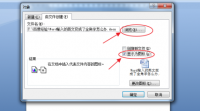
我当时的操作是这样的:打开PPT,点“文件”→“选项”→“自定义功能区”,在右侧把“开发工具”勾上,这样功能区顶部就多了一个“开发工具”选项卡,点进去找到“控件”区域,有个小锤子扳手图标,点开下拉菜单,往下翻找到“Microsoft Web Browser”——这就是咱们要用的浏览器内核。
在幻灯片上拖拽画出一个矩形区域,然后关键的一步来了:在刚才那个控件旁边点“查看代码”,蹦出来的窗口里,把下面这段写进去(别慌,复制就行):
| Private Sub WebBrowser1_DownloadComplete() |
| WebBrowser1.Navigate "https://www.baidu.com" |
| End Sub |
关掉代码窗口,放映这页幻灯片,百度首页就直接出现在你的PPT里了,观众能在上面正常输入关键词搜索,感觉就像PPT里长了个浏览器。
不过说实话,这个方法有个小毛病——每次打开文件都要启用ActiveX控件,有些企业电脑的安全策略会拦,我那次在客户公司演示时就卡住了,尴尬得狂按F5也没用,所以后来我更常用下面这种土办法。
曲线救国:用超链接+VBA让百度“半自动”
这个方法稳定性高得多,思路是:在PPT里做输入框,配合按钮,一键打开百度搜索结果。
具体操作:同样在“开发工具”里,这次选“文本框”控件和“命令按钮”控件,文本框让用户输入想搜的关键词,按钮负责触发搜索,按钮的代码长这样:
Private Sub CommandButton1_Click()
Dim keyword As String
keyword = TextBox1.Text
If keyword <> "" Then
ActivePresentation.FollowHyperlink "https://www.baidu.com/s?wd=" & keyword
End If
End Sub
这样演讲时,你在PPT里的文本框敲个“AI行业报告”,一点按钮,系统默认浏览器就打开百度搜索结果页了。虽然不是完全内嵌,但胜在兼容性好,什么电脑都能跑。
还有一种更省事的:PPT365里的“加载项”
如果你用的是Office 365版本(现在叫Microsoft 365),在“插入”选项卡里有个“加载项”或“应用商店”,搜索“Web Viewer”之类的网页查看器插件,装上后直接往页面里塞网址就行,连代码都不用碰。
不过我试了几个,免费版的网页查看器对百度页面兼容性参差不齐,有的只显示文字不加载图片,有的搜索框输不了中文,付费那个还行但一年两百多,看个人需要吧,偶尔用一次的话手动敲代码那俩方法足够了。
写到这想起一件事,那次我用内嵌浏览器的方法,播到一半不小心点到了百度热搜榜单,全会议室的人注意力瞬间被八卦新闻带跑了,领导笑着说“你这PPT还挺懂热点”……好吧也算调节气氛了。
说到底,在PPT里接入百度搜索,本质上是在打破演示文稿的“静态感”,现在的观众越来越习惯即时信息获取,你提前准备好的图表再精美,有时候不如一次实时搜索来得有冲击力,希望这几个方法对你有用,至少别像我当初那样,在重要演示前五分钟才发现控件被安全策略给拦了。









网友评论