
说真的,周末那两天我蹲在客厅地板上,螺丝刀、主板盒子、一堆散线摊了一地,猫还在边上扒拉防静电袋,你要问我后不后悔没直接买整机,那个瞬间我确实动摇过,但等到按下开机键风扇转起来、屏幕亮出BIOS界面的那一刻,之前那些纠结和反复查资料的事儿,突然就都值了。
今天想跟你聊聊的,不光是「i5配微星B365怎么装」,更多是我在这个过程里踩过的坑、弄明白的道理——用大白话讲清楚,就像我当时蹲地上跟哥们语音聊天那样。
我为什么要选酷睿i5
其实装机这事,最怕的就是上来被一堆参数砸懵,什么核心线程、缓存大小、睿频幅度,听着就头大,我换个方式跟你说——你就把CPU想象成厨房里的主厨。
酷睿i5大致就是那种手脚麻利、能同时料理好几道菜还不会手忙脚乱的师傅,你一边开着十几个网页查资料,一边后台挂着微信和音乐,再切过去修个图或者剪段短视频,i5基本都能接得住,很少让你感觉到明显的卡顿,我最后选了第九代i5-9400F,不带核显的那款,因为反正要装独立显卡,预算还能再省两百块。
这里有个小细节很多人第一次装机会忽略:带不带F差别就在于有没有内置显卡,如果你短期内不打算买独立显卡,千万别选F版,不然装好机器连画面都亮不起来,别问我为什么知道。
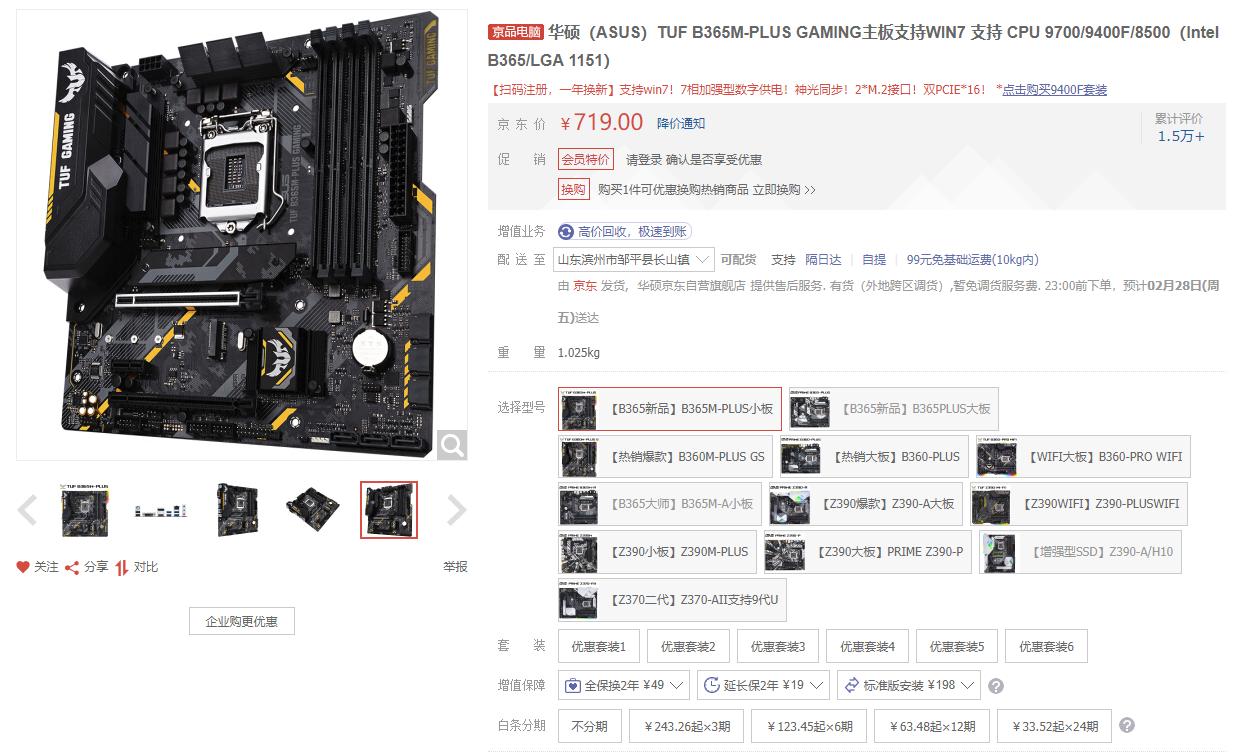
微星B365主板,它到底管什么用
如果把CPU比作主厨,那主板就是整个厨房的格局——灶台怎么摆、水槽在哪儿、能接多少电器,都靠它说了算,微星这张B365芯片组的主板,差不多就是一个布局合理、插口够用的中等户型。
我当时选它有几个挺朴素的理由:
- M.2接口支持NVMe协议——说人话就是能装那种读速两三千兆每秒的固态硬盘,开机十来秒进桌面,加载游戏地图也比老式机械盘快一大截。
- 供电区域带散热片——i5功耗不算夸张,但如果机箱通风一般,夏天长时间满载的时候散热片能帮不少忙,不至于让主板温度飘到吓人的程度。
- 双通道内存插槽——我上了两条8GB组双通道,比单条16GB读写效率高,这跟并排开两条收银通道比一条快是一个道理。
还有一点可能很多人没注意,微星这块板子的BIOS界面对新手的友好程度比我预期的好,鼠标能直接操作,图形化界面,中文选项,调节风扇转速、设置启动顺序这些基本操作不用查教程就能摸明白。
自助装机最容易被忽略的几个坑
装的时候我发现,网上很多教程讲得都对,但有三个地方几乎没人特意提醒,偏偏最容易出问题。
| 坑位 | 我遇到的问题 | 后来怎么解决的 |
| 机箱铜柱 | 微星这张板是Micro-ATX规格,机箱默认装好的是ATX孔位,多出来的铜柱会顶到主板背面造成短路 | 先比对主板螺丝孔,多余的铜柱用钳子拧掉,一个都不要多留 |
| CPU供电线 | 主板左上角的8pin供电口,机箱走背线的话那根线刚好卡在散热器和顶置风扇之间 | 先插好这根线再把主板固定进机箱,顺序反了手指根本塞不进去 |
| 前置面板跳线 | 电源开关、重启、指示灯那几根细线,正负极标记小到怀疑自己近视加深 | 微星盒子里有个小转接块叫EZ Connector,先在线头上装好再一次性插到主板,省心太多 |
另外固态硬盘的安装有个"揭膜仪式"——M.2散热片底下那层保护膜一定要撕,不然散热片等于白贴,我装到第三天才发现这茬,倒也没啥严重后果,就是心理上觉得那几天固态硬盘一直在闷烧,有点对不起它。
点亮之后的那一下
所有线接好,电源线插上,深呼吸按开关,风扇转了、显卡灯亮了、屏幕从黑跳进微星的BIOS界面——那种感觉很难形容,大概就跟第一次用自己搭的炉子生着火差不多,明知道东西都是买来的,但组合在一起能跑起来这件事本身,就莫名有成就感。
进系统第一件事我跑去下了CPU-Z和HWMonitor,看了一眼温度待机三十多度,跑了个简单渲染也没超过六十五,悬着的心算是落下来了,微星这块板子的风扇控制默认策略还算聪明,日常应用的时候几乎听不到什么噪音,晚上写稿子也不会被呼呼的风声打扰。
回头看看,i5-9400F加微星B365这套组合不算什么顶配发烧件,但它刚好卡在一个挺舒服的位置上——能干活、能娱乐、功耗不夸张、安装过程也不会因为过多的灯效线缆和复杂的水冷管路搞得人崩溃,对于第一次动手装机的人来说,这种踏实的体验可能比跑分数字更有意义。
现在这台机器就安安静静搁在桌子下面,每天开机干活、晚上打两把游戏,稳得像个老实人,偶尔想起来装它那几天在地板上蹲到腿麻,还是觉得挺有意思的。
(装机过程中参考了微星B365M迫击炮说明书中的安装指引,以及Intel第九代处理器兼容性列表中的主板搭配建议。)









网友评论