
前段时间帮朋友装一台办公机,用的就是华擎B365M Pro4这块板子,说实话,这板子皮实耐用,接口也够用,但第一次进它那个BIOS界面的时候,我还是愣了几秒——跟之前习惯的华硕技嘉完全不是一个画风,折腾了两三个晚上,总算把这套设置逻辑摸透了,趁还记得清楚,把这些经验写下来,万一你也在跟这块板子较劲,说不定能少走点弯路。
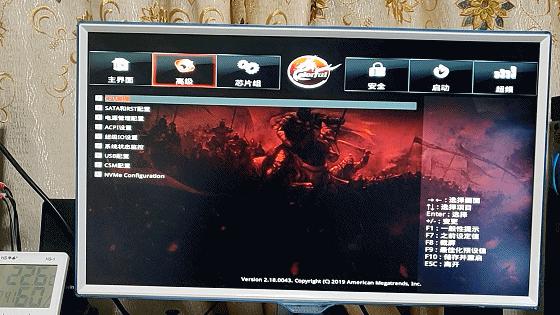
图片引用:华擎B365M BIOS主界面截图(来源:华擎官方说明书)
怎么进去,以及为什么有时候死活进不去
开机狂按F2或者Del,这是标准操作,但有个特别搞心态的情况:如果你开了快速启动,系统加载太快,键盘可能还没被识别你就错过了时机,解决办法也简单——按住Shift键点Windows重启,走「疑难解答→高级选项→UEFI固件设置」这条路,百分百能进,还有一种土办法是拔掉硬盘,开机铁定进BIOS,就是麻烦点。
一进来先干什么:风扇策略调整
华擎这个板子的风扇默认曲线比较保守,CPU风扇动不动就起飞,进BIOS后按F6进「H/W Monitor」标签页,这里的设置很直观:
- CPU Fan 1 Setting:选「Customize」就能自己拉曲线了
- 我一般把40度以下的转速压到40%-50%,70度以上才拉满
- 别忘了把机箱风扇也顺手调一下,就在下面几行
调完按F10保存,重启那一刻如果安静多了,说明调对了,要是还吵,检查一下是不是把3针风扇插到了4针口上,没PWM调速只能满速转。
启动顺序和CSM,这是个连环坑
装完系统发现启动不了?或者U盘插上去死活认不到?大概率卡在CSM和Secure Boot这两个设置上,进「Boot」标签页:
- 如果你装的Win10/Win11用UEFI方式,CSM要关掉,Secure Boot保持开启
- 如果是老显卡(比如亮机卡GT 710),或者装的Win7,CSM必须打开,否则开机黑屏,因为这个板子对纯UEFI启动的老硬件支持不太好
我那次就是插了个旧U盘想进PE,怎么都认不到,折腾一小时才发现CSM开着但U盘是UEFI做的,两者打架,关了CSM秒认,启动优先级直接用鼠标把对应设备拖到最前面就行,简单粗暴。
内存频率不对?XMP别忘了开
好多朋友买了3200MHz的内存条,插上去一看跑在2133MHz,心想是不是买到假货了,其实就是BIOS默认没开XMP,进「OC Tweaker」标签页:
- DRAM Configuration 里找到 Load XMP Setting
- 选「XMP 2.0 Profile 1」即可自动加载内存预设的频率和时序
- 如果开了XMP后系统不稳定,可以手动降一档频率试试,B365芯片组最高支持到2666MHz,3200的条子会自动降频
图片引用:XMP设置选项界面(来源:华擎B365M Pro4用户手册第58页)
一些实用的零散设置
在「Advanced」标签页里还有几个值得调的地方:
| 设置项 | 位置 | 建议值 |
| 开机NumLock状态 | Boot→NumLock | On(输密码方便) |
| 板载声卡 | Advanced→Chipset Configuration | 用独立声卡就关掉,省点资源 |
| ErP节能 | Advanced→ACPI Configuration | S4+S5,关机后USB断电 |
| VT-d/虚拟化 | Advanced→CPU Configuration | 用虚拟机就开,不用可以关 |
对了,这个板子BIOS没有中文,全是英文,不过翻来覆去就那些词,实在看不懂用手机拍照翻译也能应付,还有个不算坑但挺贴心的小功能——F12键截屏,插个U盘就能把BIOS界面存成图片,查问题或问人的时候特别方便。
调完记得F10保存并退出,万一改乱了,F9加载默认设置从头再来,别慌,说实话,这板子的BIOS算不上华丽,但该有的都有,逻辑理顺了之后,用起来挺顺手的。










网友评论