
前阵子帮朋友装一台办公机,预算卡得紧,最后选了块二手微星B365M迫击炮,这板子在入门级里口碑不错,该有的接口都有,M.2也没落下,但拿到手准备接线的时候,我突然意识到一个问题——虽然我自己装过不少机,但每次接前面板那些细碎的跳线,还是会心里犯嘀咕,正负极别接反、USB别插错位置、音频线别怼到USB口里……这些小事儿,翻车一次就够折腾半天。
所以干脆趁这次装机,我把整个接线过程捋了一遍,顺便记下来,如果你也正拿着这块板子,或者类似的MATX小板,对着那一堆针脚发愁,希望能帮你省点时间。
先看整体:接口都在哪儿
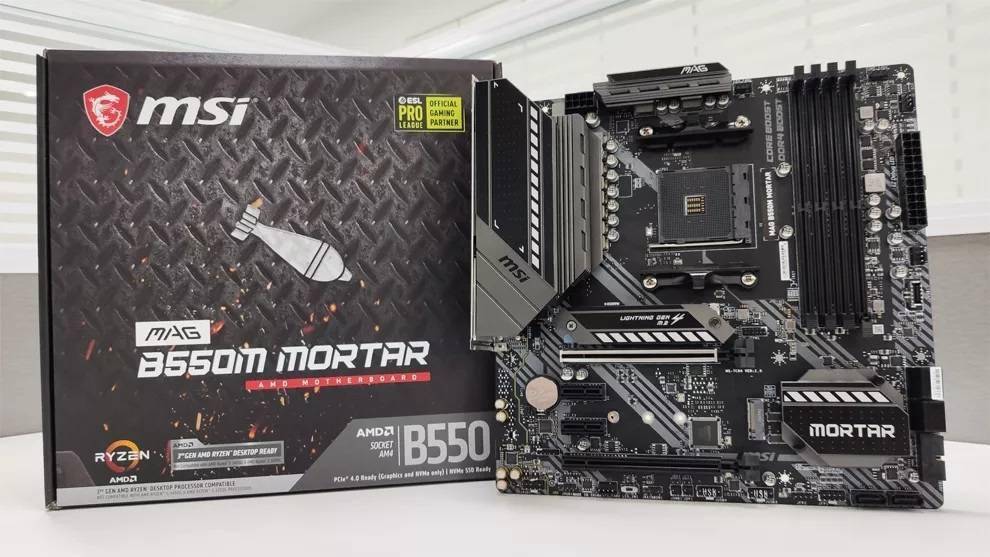
微星B365M迫击炮是一块MATX规格的小板,24.4cm见方,塞进大部分机箱都轻轻松松,接口布局挺紧凑的,但基本都在板子边缘,走线不算太憋屈,咱们先不说那些内存插槽和PCIe,直接看最让人头疼的前面板接口区。
整块板子需要接的线大致有这些:
- 主板24pin供电——最大那个,在内存插槽右侧
- CPU 8pin供电——板子左上角,靠近后置接口那一块
- 前面板开关和指示灯跳线——板子右下角,JFP1插针
- 前置USB 3.0——24pin供电旁边,蓝色的大接口
- 前置USB 2.0——板子底部,JUSB2标注
- 前置音频——板子左下角,JAUD1
- 风扇接口——CPU风扇在内存上方,系统风扇分散在板子各处
- SATA接口——板子右侧边缘,六个口排成一列
别被这些名词吓到,其实就是"找到对应的洞,插进去,插到底"三个步骤,关键是要找准位置。
最核心的活儿:JFP1前面板跳线
每次装机最耗时间的就是这个,JFP1是板子右下角那一排九根针的小东西,旁边有个缺口标记,微星的针脚定义和其他品牌基本一致,但方向别搞反,咱们对着说明书看一眼:
| 针脚位置 | 功能 | 接什么线 |
| 1、3 | HDD LED | 硬盘指示灯,分正负,线头一般标HDD LED+和HDD LED- |
| 2、4 | Power LED | 电源指示灯,也分正负,线头标PLED或PWR LED |
| 5、7 | Reset Switch | 重启开关,不区分正负,插上就行 |
| 6、8 | Power Switch | 开机开关,也不分正负,线头一般标PWR SW |
| 9 | 空脚 | 不用管,对齐缺口用的 |
这儿有个特别容易翻车的地方:很多人把Power LED的正负极插反了,开机灯不亮,还以为主板坏了,实际上只要记住一点——线头上的三角形箭头或者彩色那根线是正极,朝着针脚标注"+"的那一侧就行,如果不确定,线头上有小三角标记的那面就是正极方向。
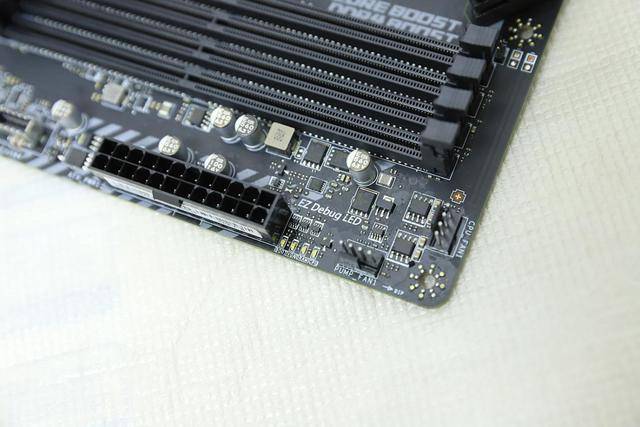
另外提一嘴,这些跳线头子都特别小,手指粗的哥们儿可能捏不住,我的土办法是用一把尖嘴镊子夹着插,手别抖,对准了轻轻推进去,听到"咔嗒"一下就好了,实在没镊子,用指甲捏住线头两侧也行,就是费点眼神。
USB和音频:宁错勿缺,但别插错
前置USB 3.0那个蓝色大接口在24pin供电旁边,插的时候注意防呆口方向,这玩意儿有凹槽,反了怼不进去,不过有些机箱的USB 3.0线特别硬,插的时候感觉要使好大劲儿——别硬来,先确认凹槽对上了,再均匀用力推进去,我之前就有一次把针脚怼弯了,拿刀片挑半天才恢复。
前置USB 2.0在板子底部,标着JUSB2,是个九针接口,其中一根针缺失作为定位,线头也是对应的,缺口对缺口,插进去就好,同理,前置音频JAUD1在左下角,也是防呆设计。
还有个经常被忽略的——风扇供电接口,CPU风扇是4针PWM,在内存插槽上方靠后位置,标着CPU_FAN1,系统风扇接口有三个,SYS_FAN1在板子顶部附近,SYS_FAN2和SYS_FAN3在底部,都是4针,能兼容3针风扇,防呆槽在接口旁边,卡扣朝外就行。
做个小总结吧,接线的优先级其实很简单:
- 先把主板和CPU供电接好,走背线的话提前规划路径
- 再插前面板跳线,因为位置在板子最右下角,装进机箱后手伸进去最费劲,早插早了
- 然后是USB 3.0和USB 2.0,线比较粗,需要留出走线空间
- 最后接音频和风扇,这些位置相对好操作
SATA和M.2:数据线那点事
B365M迫击炮有六个SATA接口,全在板子右侧边缘竖排排开,如果你装的是M.2固态,注意一下——主M.2槽在显卡插槽下面,走PCIe 3.0x4,同时会占用SATA1接口,也就是说,插了M.2硬盘,第一个SATA口就失效了,这是个老规矩了,但每次都有人翻车,建议把机械盘接在SATA2到SATA6上,别跟M.2抢通道。
SATA数据线没什么技术含量,L型接口防呆,插进去卡扣到位就行,不过有些便宜的线材卡扣松松垮垮,时间久了接触不良,我的习惯是插好之后轻轻拽一下,确认卡紧了,免得系统突然找不到硬盘。
点亮之前,最后扫一眼
所有线接完之后,别急着盖侧板,我一般会做这么几件事:
- 捏一遍所有插头,确保没松的
- 看看有没有线搭在CPU散热器风扇上,转起来可是会割断的
- 确认显卡供电线从电源那头也接好了,别光接了显卡端忘了电源端
- 前面板开机线再摸一下,这个松了最尴尬
然后接上电源线,按开机键,看到CPU风扇转起来、前面板灯亮起来的那一刻——虽然不是第一次装机了,但心里还是有点小舒坦,这就是折腾的乐趣吧,这块B365M迫击炮虽然不是什么高端货,但老老实实接好线,办公用个三五年不成问题。
是这次接线的全过程记录,没有太多高深的理论,就是趴在机箱前一点一点试出来的,如果你手里的板子和这个型号略有不同,也别慌,微星同代产品的接口布局大差不差,拿着说明书对照针脚定义看一下,基本都能搞定,实在找不到说明书,去微星官网搜一下型号,PDF就在那儿等着你。









网友评论