上次帮朋友装了台七彩虹B365主板的小主机,想着把过程记下来,下次自己再装的时候能少走点弯路,说白了,装机这事儿真不复杂,但每回总有几个小地方会卡住,特别是第一次碰这块板子的时候。
开箱那刻的第一印象
撕开快递箱,主板盒子比我想象中要沉一些,打开之后静电袋裹得严严实实,配件那块挡板是独立包装的,这点挺好,之前装过几块其他牌子板子挡板直接嵌在盒子里,拿的时候容易划到手,七彩虹B365用的是M-ATX板型,拿在手里大小刚好,黑色PCB板配银灰色散热片,看着挺低调的。
配件清点了一下:两根SATA线、挡板、驱动光盘、说明书,说实话现在装机基本没人用光驱了,驱动还得去官网下最新的,光盘就当收藏吧。说明书倒是挺厚一本,中英文都有,跳线那页的图示画得还算清楚。
CPU和内存先上,别急着进机箱
装机的老规矩,先把CPU、内存、散热器在主板上装好再往机箱里放,不然手都伸不进去,B365是LGA1151接口,支持八九代酷睿,我这回配的是一颗i5-9400F。
掀开CPU插槽的保护盖,注意别碰到针脚,B365的针脚是在主板上而不是CPU上,弯一根都够呛,对准缺口放下去,咔嗒一声压杆扣上就行,涂硅脂这步我习惯挤米粒大小,散热器一压自然就摊开了,不用费劲刮平。
内存插槽有两条,支持双通道,DDR4的条子注意缺口对准,听到两边卡扣咔嗒响才算到位,B365最高支持2666MHz频率,如果买的高频条会自动降频,这点心里要有数。
下边这张是装机时候拍的接口区域,有个大概印象就行:
【图:七彩虹B365主板接口区域照片】
跳线,每次都头疼的那一步
真的,跳线永远是装机流程里最能让人停下来反复看说明书的部分,POWER SW、RESET SW、HDD LED、POWER LED这几个小插头,B365的针脚位置在主板的右下角,白色底座,旁边有丝印标注。
拿着手机开手电筒照着看,POWER SW接在左上两针,正负极无所谓这是个开关信号;POWER LED分正负,一般彩色线是正,白色是负;HDD LED也是分正负的,接完之后理一下线,不然小插头容易在装显卡的时候碰掉。
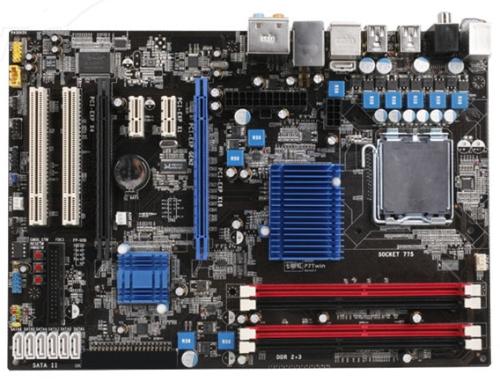
供电接口和扩展插槽怎么接
七彩虹B365的供电设计挺实在的,24针主供电在内存插槽旁边,8针CPU供电在主板左上角靠IO接口那侧,有的电源CPU供电是4+4可拆分的,记得拼好再插。
扩展方面,这块板子有一条PCIe x16插槽给显卡用,带金属加固看着放心,M.2接口在显卡插槽和CPU之间,装完之后基本被显卡挡得严严实实,所以固态一定得在装显卡之前先插好拧好螺丝。
SATA接口有四个,都整齐排列在主板右下侧,其中两个是侧插设计,走线会更方便些,如果有机械硬盘要接,记得优先插SATA1和SATA2口。
下面这张是BIOS界面的实拍,首次开机大概就是这样的画面:
【图:七彩虹B365主板开机BIOS界面】
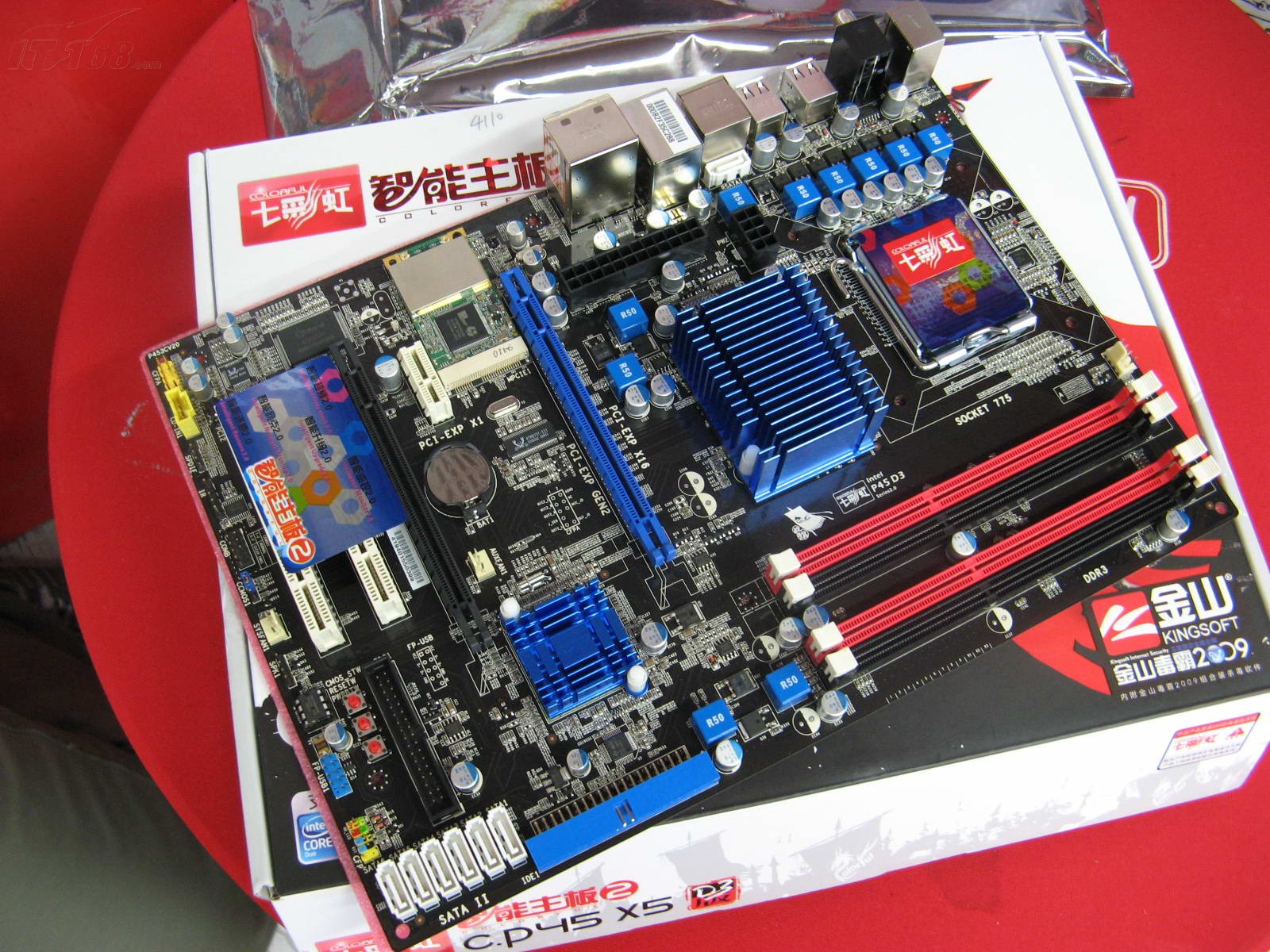
BIOS设置几个关键点
装好通电按下开机键,第一次开机确实会慢一些,自检需要时间,显示器亮起来看到七彩虹的logo,心里那块石头才算是落了地。
开机狂按DEL进BIOS,界面是图形化的,对新手来说友好不少,我习惯先检查几样东西:
- 时间日期,这个不准系统装完后个别软件会报错
- 启动模式选UEFI还是Legacy,得看自己的系统盘是什么格式,GPT对应UEFI,MBR得用Legacy
- 内存频率确认一下,看看是不是跑满了2666
- 风扇转速模式可以调成静音,不然默认可能比较吵
有个小插曲,我这块板子到手BIOS版本还算新,如果买的时间比较早,建议去七彩虹官网下个最新BIOS更新一下,对内存兼容性有改善,U盘格式化成FAT32,把文件放根目录,进BIOS用内置工具就能刷,过程大概三分钟左右。
驱动安装的小经验
系统装好之后进桌面,网卡驱动系统一般能自动识别,但芯片组、声卡、显卡这些还是得手动装,直接去七彩虹官网,搜B365,找到对应型号的驱动下载页面,一个个装就成。
芯片组驱动一定要最先装,它相当于打地基,装完重启再装其他的,声卡驱动装完之后记得插耳机试一下前后置面板有没有声音,有时候默认输出设备会选错。
装完所有驱动再跑个CPU-Z看看各项参数对不对,顺便留意一下CPU温度,待机三十多度都算正常范围,整套流程走完,从拆箱到系统进桌面装好驱动,熟练的话大概一个小时出头,第一次上手留两个小时慢慢来也不急。
装完按上机箱侧板,接好外设,按开机键听到风扇转起来、显示器亮屏那一刻,还是有点小成就感的,行了,这次装机就到这,下次再碰到什么有意思的配件再接着聊。