
说起来你可能不信,我昨天刚帮邻居家小伙装了一台机器,用的就是华硕TUF B365M-PLUS GAMING这块板子,这板子挺有意思,8代9代酷睿都能上,M.2接口也给得足,装完之后小伙子当场就开了两把游戏,高兴得跟过年似的,趁着记忆还热乎,我把整个装机过程写下来,万一你也正打算动手,照着来就行。
动手之前,先把家伙什儿备齐
装机这事儿吧,最怕装到一半发现缺东西——那种感觉就像泡面泡好了发现没叉子,所以咱们先把准备工作捋清楚,桌面上摆整齐了再开工。
你大概需要这些东西:
- 主板本体——华硕B365M,mATX板型,不大不小正合适
- CPU——LGA1151接口,8代或9代酷睿,比如i5-9400F这种性价比选手
- 内存条——DDR4,这板子支持2666MHz,插两根组双通道更香
- M.2固态硬盘——板载两个M.2插槽,一个走PCIe 3.0 x4,速度飞快
- 电源——额定功率够用就行,别买杂牌,这个我后面细说
- 散热器——如果买的盒装CPU,自带散热器也能凑合用
- 一把十字螺丝刀——最好带点磁性,不然小螺丝掉进机箱缝里能急出一头汗
哦对了,强烈建议你准备一个小盒子,装那些跳线和螺丝,别问我为什么知道这个。
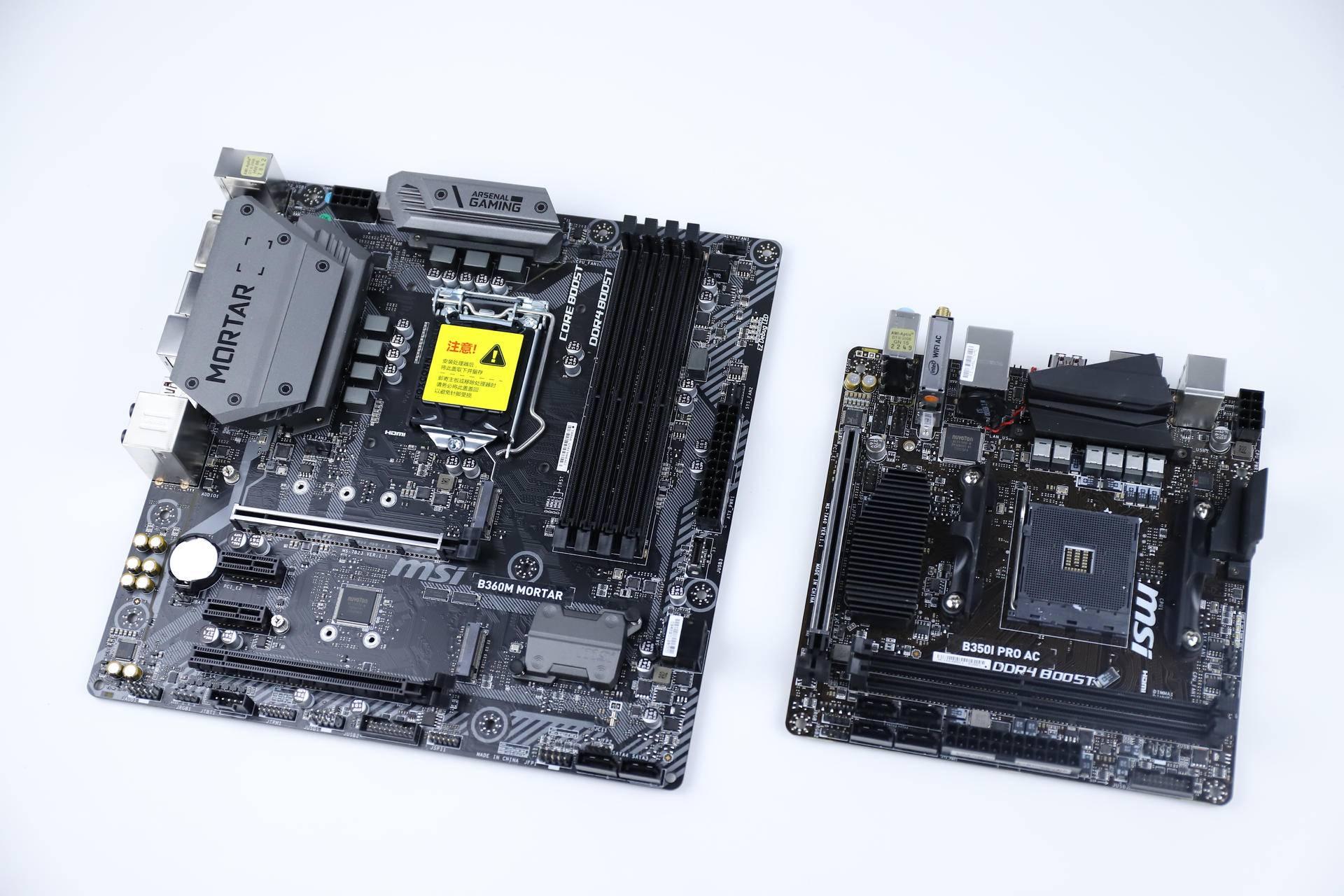
下图是这块主板的接口分布示意图,装机前瞅两眼,心里有个大概方位感就好。
【图1:华硕B365M主板接口布局示意图】
第一步:CPU和内存——先把核心部件安顿好
我个人习惯是把主板平放在桌面上先装CPU和内存,这样手底下敞亮,不用在机箱里摸黑操作,主板盒子里那块海绵垫就是现成的工作台,别扔。
安装CPU
华硕B365M的CPU底座边上有个小拉杆,先把它轻轻往外掰然后抬起来,金属盖子就弹开了,拿起CPU的时候捏住两边边缘,别碰底部那些金色触点——手指上的油沾上去可不是什么好事,CPU左下角有个金色三角标记,跟底座上的三角对准,轻轻放下去,它自己就落到位了,不需要你使劲按,然后把拉杆压回去扣好,盖子会自动弹开,这就完事了。
安装内存
这板子有四条内存插槽,如果你就两根条子,记得插同色的那对插槽(一般是灰插灰,或者黑插黑),这样才开双通道,先把插槽两头的卡扣掰开,内存条底部的缺口对准插槽中间的凸起,两头同时均匀用力往下压,听到“咔嗒”一声,卡扣自动弹回扣住,就说明到位了,如果只听到一声而另一边没扣上,别硬来,拔出来重新对准。
第二步:M.2固态和散热器——速度与冷静
M.2固态硬盘装起来那叫一个爽,往槽里一插,一颗螺丝的事儿,华硕B365M有两个M.2口,靠近CPU那个是满速的,建议把系统盘装这个位置,先把螺柱拧下来,固态斜着插进去,按平,再把螺丝拧回去固定住就成,有些型号自带散热片,别忘了把散热片底下的保护膜撕掉——这一步漏掉的概率比你想象的高得多。
散热器的话,如果你用的是原装那种下压式的,四个脚对准孔位按下去,再把顶部的黑色卡子旋转锁紧就行,涂硅脂的时候,挤一粒黄豆大小的在CPU正中间,散热器压上去自会摊开,别拿卡片刮来刮去的,真的没必要,如果你用的是塔式散热器,背板怎么装要看说明书,孔位对准了再拧,别上来就猛拧螺丝。
第三步:进机箱——主板固定和接线
把装好CPU、内存和固态的主板放进机箱之前,先把机箱自带的铜柱位置核对一遍,跟主板上的螺丝孔一一对应,多了会短路少了会晃,mATX板型一般六到七颗螺丝就稳了,拧螺丝的时候对角线顺序来,别逮住一颗拧死再拧下一颗。
接下来是接线环节,这也是新手最容易头大的部分,我把几组最关键的线列了个小表,对照着插就行:
| 线材来源 | 插在主板哪里 | 小提示 |
| 机箱开机/重启/电源灯 | 右下角F_PANEL插针 | 说明书上有针脚定义图,照着来 |
| CPU供电(4+4pin) | 主板左上角 | 卡扣对准,插紧 |
| 主板24pin供电 | 主板右侧长条插口 | 这个最大,不会认错 |
| 机箱USB 3.0 | 主板右侧蓝色接口 | 有防呆设计,反了插不进 |
| 机箱前置音频 | 左下角AAFP插针 | 别跟旁边的COM口搞混 |
下图是F_PANEL区域的针脚特写,这些细细碎碎的小线头确实折腾人,但只要看清楚正负极,其实也就那么回事。
【图2:华硕B365M主板F_PANEL跳线插针示意图】
电源线走背板的话,现在可以顺手理一理了,扎带是个好东西,机箱背面一般都有走线槽和固定点,利用起来能清爽不少,当然你要是着急先点亮再说,线随便塞一下也不是不行,以后有的是机会慢慢收拾。
第四步:独立显卡——如果你有的话
现在很多人用核显就够了,但如果上了独显,记得插在最靠近CPU那条PCIe x16插槽上,这个是满速的,插之前先把机箱后面挡板拆掉一两片,显卡对准插槽,均匀用力按进去,听到卡扣弹起的声音就行,然后别忘了把显卡供电线插上,这个漏掉的后果就是开机黑屏加一脸懵。
全部搞定之后,先别急着盖侧板,接上显示器、键盘、电源线,按下开机键的那一刻——风扇转了,屏幕亮了,华硕那个熟悉的Logo蹦出来的时候,你会觉得前面折腾那一小时都值了,进BIOS看看CPU温度正不正常,内存频率对不对,固态有没有认到,一切OK之后,装系统就是另一个故事了。
说实话,自己动手装机这件事,第一次总会有点手忙脚乱,但点亮屏幕那一瞬间的快乐,真的会上瘾,华硕这块B365M皮实耐造,接口齐全,折腾起来门槛不高,挺适合拿来当第一次装机的练手板,万一装机过程中遇到什么奇怪的问题,也别急,拔了重插往往能解决百分之八十的麻烦——这话真不是开玩笑。









网友评论