
说来丢人,我第一次自己装机,对着七彩虹B365那块板子坐了整整一下午,后来帮朋友又装了两台,才算把那些跳线、接口彻底吃透,今天把这些折腾经历写下来,希望能帮你少走点弯路——毕竟有些坑,真没必要亲自踩。
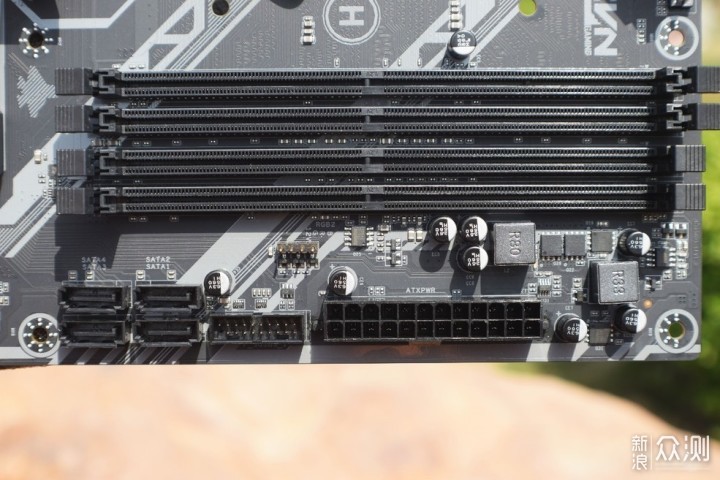
图1:七彩虹B365主板接口分布示意图(机箱内部视角)
动手之前咱们先把心态摆正:主板接线不是什么高深技术,本质上就是把对的线插到对的孔里,难点在于那些针脚长得太像了,而且插错之后的后果从"毫无反应"到"开不了机"都有可能,偏偏说明书上的示意图往往小得跟蚂蚁似的。
装机前最好做这件事
我现在的习惯是,主板到手先不急着塞机箱,把它平放在桌面上,旁边铺一块深色布——跳线掉了好找,手机打开闪光灯放边上,那些针脚在强光下看得清楚多了,这个准备动作看着多余,但等你趴在地上找掉落的跳线帽时就明白它的好了。
七彩虹B365这块板子,咱们要接的线拢共就这几类:电源线、机箱前面板线、硬盘灯复位键那组跳线、USB和音频线、风扇线,听起来不多,但每类都有自己的脾气。
24针主板供电:别被"大力出奇迹"骗了
主板右侧那条最宽的接口就是24针供电,这个接起来倒不复杂,插头有防呆设计,反了插不进去,但问题在于——新手往往不敢用力,我第一次装机,按到一半以为到位了,结果开机风扇转两秒就停,后来才发现是主板供电没卡紧,卡扣都没"咔嗒"一声。
你用手掌均匀压下去,听到那声清脆的咔嗒才算完,别用手指点戳,受力不均反而容易把针脚弄弯,旁边那个8针的CPU供电接口也一样,它一般在上方靠近CPU的位置,同样怼到底。
前面板跳线:这才是真正让人崩溃的地方
每次装到这一步,我都得把手机闪光灯打开,放大镜功能调出来,七彩虹B365的前面板插针在主板右下角,大概长这样:
| 电源开关 PWR SW |
复位键 RESET SW |
| 电源指示灯+ P LED+ |
电源指示灯- P LED- |
| 硬盘指示灯+ HDD LED+ |
硬盘指示灯- HDD LED- |
这组跳线记住两个要点:电源开关和复位键不分正负极,随便插都行;但LED指示灯必须分正负极,插反了灯不亮,不过不影响开机,线头上一般有箭头标记,箭头那端是正,实在分不清就记住:彩色线通常走正,白或黑线走负。
我第一次就是电源灯正负极插反了,开机正常但前面板那个小灯死活不亮,害我以为主板坏了。
USB 3.0和音频线:两个"看起来差不多"的家伙
七彩虹B365的USB 3.0接口是个蓝色的大插槽,在24针供电旁边,这条线插头很肥,上面有个凸起豁口,对准主板插槽那个缺口就行,这玩意儿插起来阻力不小,别晃着插,垂直压下去,晃容易把针弄弯。
USB 2.0和前面板音频接口在主板底部,长得有点像,USB 2.0是9针,音频是类似但缺一个针位置的9针,七彩虹B365上这两个接口旁边都有丝印标注,仔细看就行,插错了会怎样?USB设备不识别,或者前置耳机孔没声音,倒不会烧东西。

图2:前面板跳线连接完成后的效果(注意线材走向)
SATA硬盘线和风扇接口
SATA接口在主板右下侧,一般是四个一字排开,插这条线几乎零难度,有L型防呆,反了进不去,只是有个细节:插好之后顺手把线理一理,别让它在机箱里晃荡,我有次SATA线松了,硬盘时不时丢失,排查了一整天。
风扇接口分布在主板不同位置,都是4针带卡扣的,CPU散热器风扇必须接在CPU_FAN那个口上,不然开机可能报错,机箱风扇就随便接SYS_FAN了,这组没什么难度,对准卡扣方向按下去就是。
装好之后"半裸测试"一下
所有线接好之后,我个人强烈建议先别把主板塞机箱,就这么半裸着接通电源,短接开机跳线看看能不能点亮,如果此时风扇转、屏幕亮、没有异常报警,那恭喜你,基本稳了。
如果没反应,检查这几样:电源后面开关开了没(别笑,这个错误出现的频率超乎想象)、主板24针和CPU 8针供电插实了没、开机跳线接对了位置的没,九成的问题都出在这三个地方。
接线这件事归根结底就是耐心活儿,七彩虹B365的丝印标注还算清楚,接口布局也规整,比那些寨板友好太多了,你能顺利完成的。








网友评论