
上周二下午,我正对着屏幕发呆,手边是一份需要同时参考三份文档的产品方案,Alt+Tab已经被我按得快要冒烟了,就在我准备把第二台显示器从储藏室翻出来的时候,同事小李探头过来看了一眼,说了句让我至今记忆犹新的话:"你咋不用画中画模式呢?Office 365去年就上线这个了。"
我当时的第一反应是——啥?Office又不是视频播放器,哪来的画中画?
结果三分钟后,我对着屏幕沉默了,倒不是因为多震撼,而是觉得自己这几年对着Office像个原始人一样切来切去,实在太蠢了,所以今天我把这个东西掰开揉碎讲清楚,避免你也像我一样被同事用怜悯的眼神注视。
这个"画中画"到底是个什么东西
先说清楚一个容易搞混的事情,Office 365里的画中画,跟你看视频网站那个浮窗播放不是一回事儿,微软官方管它叫画中画模式,但本质上它是一个独立的悬浮窗口,能把某个正在编辑的文档区域、或者整个文档缩略成一个始终置顶的小窗口,漂浮在其他窗口上方。
举个例子,你在写一份市场分析报告,需要频繁参考另一个Excel表格里的数据,以前的做法是什么?左右分屏,或者来回切,现在呢,把那个Excel表格区域框选一下,点个按钮,它就变成一个可拖动、可调整大小的悬浮窗,钉在你的Word文档上面,你可以一边往下写,一边瞟一眼数据,甚至直接在小窗里滚动翻页。
这个功能目前覆盖了Word、Excel、PowerPoint和Outlook四个主要组件,但不是所有版本都有,具体支持情况我整理了个表格,省得你跟我当初一样到处查半天:
| 应用程序 | 画中画支持情况 | 备注 |
| Word | ✅ 支持 | 文档区域或整篇文档均可 |
| Excel | ✅ 支持 | 单元格区域选择后悬浮 |
| PowerPoint | ✅ 支持 | 单张幻灯片或演示者视图 |
| Outlook | ✅ 支持 | 邮件阅读窗可弹出独立窗口 |
| OneNote | ⚠️ 部分支持 | 需要Windows 11最新版 |
| Teams | ✅ 支持 | 会议画面可弹出悬浮窗 |
看到这个表格的时候我才意识到,原来Outlook也能用画中画,以前我写邮件要引用另一封邮件的内容,都是先抄到记事本再粘贴回来,现在想想那个操作简直像用算盘对抗计算器。
跟普通分屏比起来,到底好在哪
你可能觉得这不就是分屏的变体吗?我一开始也这么想,但实际用了半个月之后,发现差别还挺大的。
分屏的问题是空间被固定分割了,你在一个13寸笔记本上左右分屏,每个窗口的宽度只有一半,文档显示不全,表格被挤压得不成样子,画中画的做法是把参考内容浓缩成一个可以随便拖拽的小窗,主工作区还是全屏的,视觉焦点不会被打散。
还有一个我特别喜欢的点——小窗可以跨桌面存在,什么意思呢,就是你用Win+Tab切到另一个虚拟桌面,那个悬浮窗还能跟着你过去,分屏就做不到这一点,换个桌面就全没了。
不过说实话,这个功能也不是完美的,悬浮窗太小的时候,文字会缩到看不清,需要频繁调整大小,而且如果你用的是4K高分辨率屏幕但没调缩放比例,小窗里的内容可能会糊得让你想关掉它,微软在这个细节上做得确实糙了点,期待后续更新能优化。
手把手教你把它调出来
这个功能的入口藏得不算深,但设计得有点隐蔽,没人告诉你还真不容易发现,我分几个场景来说。
在Word里引用Excel数据
这是我最常用的组合,步骤如下:
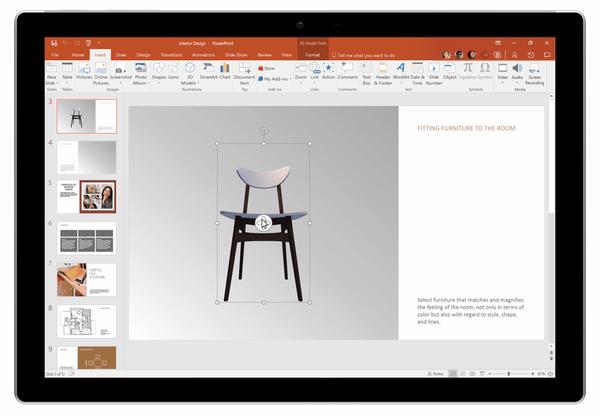
① 打开Excel表格,选中你需要参考的那几个单元格。
② 切换到Word,把光标放在你想插入引用的位置。
③ 看Word顶部菜单栏,找到"视图"选项卡。
④ 在视图选项卡里,你会看到一个叫"新建窗口"的按钮旁边,有个"画中画"的图标,如果你的版本较新,它可能直接显示在快速访问工具栏附近。
⑤ 点击之后,刚才选中的Excel区域就会弹出来成为一个悬浮窗。
如果你没找到这个按钮,还有一种快捷键方式后直接按Alt+Ctrl+M(部分版本可能有所不同,可以自己到选项里自定义)。
写邮件时参考另一封邮件
这个更简单,在Outlook里打开一封邮件,右上角三个点的菜单里,有个"在新窗口中打开"选项,新窗口打开后,点击窗口右上角的图钉图标,它就自动变成置顶悬浮状态,虽然不是严格意义上的画中画模式,但实际用起来效果几乎一样。
PPT演讲时偷偷看备注
这个场景对经常做汇报的人简直是救星,在PowerPoint里按Alt+F5进入演示者视图,然后把演示者视图窗口的置顶按钮打开,这样你在投屏的时候,观众看到的是全屏幻灯片,你自己屏幕上则悬浮着一个带备注和计时器的小窗,不用再扭头看背后的大屏幕了,体面多了。
哪些人最需要这个功能
用了这段时间下来,我觉得有几类人一旦用上就回不去了:
- 经常写报告的分析师或学生:一边看资料一边写,资料悬浮在眼前,比来回切窗口省下的时间累积起来很可观。
- 做数据校验的财务或运营人员:两个Excel表对照着核对数字,不用左右分屏把眼睛看花。
- 经常需要引用文献的研究者:把PDF或网页内容用画中画钉在文档旁边,引用一段看一段。
- 远程办公频繁开会的人:Teams会议画面用小窗悬浮,会议不中断的同时还能继续处理文档。
- 多任务处理成习惯的普通上班族:其实只要你的工作涉及"参照A做B"这个模式,就能用上。
我老婆是做编辑的,她以前校对稿件的时候,要把原稿和修改稿打印出来摊在桌上对照着看,我把这个功能教给她之后,她现在两台稿子都在屏幕上,一个主编辑窗口全屏,原稿悬浮在右上角,一天下来少说省了二十分钟的来回切换时间。
一些你可能遇到的坑
用了这段时间,也踩了几个坑,提前告诉你免得重蹈覆辙。
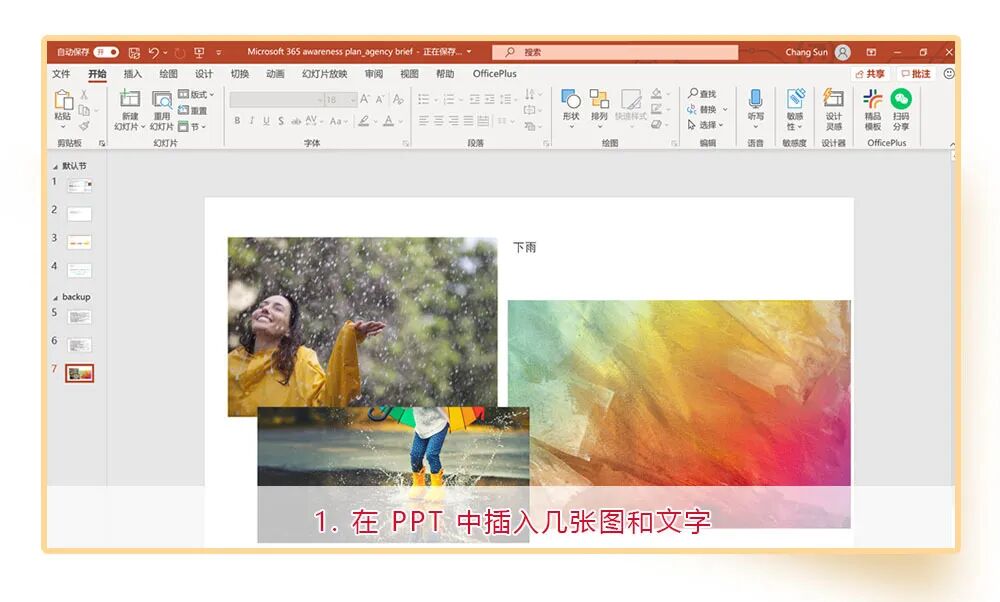
第一,不是所有Office 365版本都有这个功能,你得确认自己的版本号是不是在2309以上(怎么看:打开Word,文件→账户→关于Word,看版本号),如果低于这个版本,赶紧点更新。永久版的Office 2019、2021是没有这个功能的,只有订阅制的Microsoft 365才有,这个区别挺关键的,别到时候按照我说的去找按钮找不到干着急。
第二,悬浮窗有最小尺寸限制,我试过把它缩到很小很小,大概跟手机屏幕差不多大的时候,文字就开始模糊了,Windows 11对这个的渲染优化明显好于Windows 10,所以如果你的系统还停在Win10,体验可能会打点折扣。
第三,性能方面,我的笔记本是16G内存的,开着画中画几乎感觉不到卡顿,但有一次在Surface Go(8G内存)上同时开了三个画中画窗口,风扇就开始呼呼转了,配置不算高的设备,建议同时只开一个悬浮窗就够了。
第四,这个功能的跨应用协同还不够丝滑,比如你从PPT里弹出的画中画窗口,想直接拖到Word文档里去是不行的,它只是一个查看窗口,不能用来做拖拽操作,这点说实话挺遗憾的,希望微软后续能把跨应用的交互做得更顺滑一些。
它到底改变了什么
写到这里我想起费曼说过的一句话,大意是"如果你不能用简单的语言解释清楚一件事,说明你还没有真正理解它。"我试着用最简单的话来解释画中画这个功能——它就是把"参考"这个动作从"切换"变成了"注视",以前是切换过去看一眼再切回来,现在是目光平移一下就行。
这个区别看起来很小,但实际用起来,对注意力的损耗是完全不同的,切换窗口意味着上下文的中断,大脑需要重新定位"我刚才看到哪了",画中画模式下,主工作区的焦点始终不丢,这种连续感时间长了会明显降低疲劳度。
它不是什么革命性的功能,微软也不是第一个做悬浮窗的公司,但把它集成在Office这个每天几亿人都在用的工具里,意义就不一样了,很多提高效率的事情其实不是什么惊天动地的大招,就是这些小地方一点一点地磨,就像那个同事小李教我的时候说的——"工具好用不好用,差别不在大功能上,全在这些小缝里。"
说起来,昨晚我在写一个方案到半夜,Word全屏铺开,右上角悬浮着客户发来的需求文档,左下角挂着数据表,三个窗口叠在一起像摞起来的扑克牌,我老婆路过书房看了一眼,说你这是在写方案还是在开飞机,我笑了一下,心想这大概就是画中画模式最生动的使用场景了——你坐在驾驶舱里,所有需要的信息都在视野范围内,不需要扭头,不需要起身,只需要余光一扫,然后继续往前飞。
下次更新Office的时候,不妨去视图菜单里翻一翻,这个安静躺在那儿的画中画按钮,可能正等着被你发现。









网友评论