家里那台联想C365一体机,说起来也服役好几年了,最近明显感觉它力不从心,打开个表格风扇都要“呼呼”地咆哮半天,出风口摸起来烫得能温牛奶,我知道,这老伙计肺管子肯定被灰堵死了,虽然一体机天生为了紧凑而牺牲了部分可维修性,但就这么扔了换新?不符合咱们“自己动手,丰衣足食”的持家理念,索性拿起螺丝刀,今天就把这次拆机的全过程记录下来,给同样拥有这款经典机型的伙伴们趟个路。
你先别急着动手,这机器拆起来有点像剥洋葱,得层层递进,最忌讳用蛮力,咱们先得把准备工作做足了。
拆机前的最后准备工作
磨刀不误砍柴工,这几样东西缺一不可。
- 十字螺丝刀套装:一定要带磁吸功能的,不然小螺丝掉进机壳里,捡起来得费半天劲,还容易把主板划伤。
- 撬棒或废弃银行卡:一体机的卡扣又脆又密,千万不要用一字螺丝刀硬撬,轻则留疤,重则卡扣断裂,装回去合不拢缝。
- 一个小收纳盒:用来分区放螺丝,这机器长短螺丝混用,装错了可能会顶穿屏幕。
第一步:拆解支架,打开后盖的第一道锁
先把机器平放在铺了软布的桌子上,屏幕朝下,咱们得先卸掉那个沉重的金属支架。
- 取下支架装饰盖:在支架与机身连接处,有一块塑料装饰板,用指甲或者撬棒沿着缝隙轻轻划一圈,它就能取下来,你会发现里面藏着几颗固定支架的大螺丝。
- 卸下支架:拧下这几颗螺丝后,整个金属支架就能轻松抽离。
接着要对付整个塑料后盖,沿着后盖边缘的缝隙,把撬棒插进去,顺着一个方向慢慢划,听到“咔哒”声别怕,那是卡扣松开的声音。特别注意,机身接口最密集的那个区域,卡扣最多最顽固,稍有阻滞感就停下来检查一下,千万别硬掰。
第二步:初见内部,先拔掉危险的“神经线”
后盖拿掉后,巨大的金属屏蔽罩映入眼帘,但千万别直接上手摸主板上的任何元件,咱们得先做最关键的一步——断电。
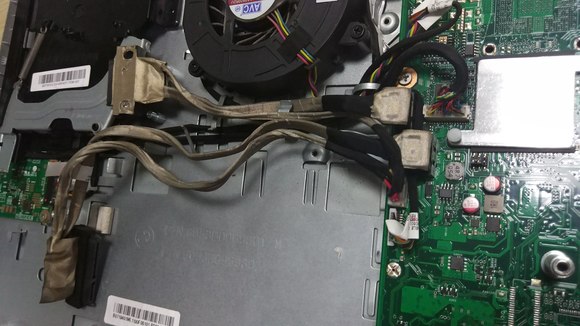
有些版本的光驱位是外置的,如果挡着,先把它推开,找到主板上那块绿色的座子,上面插着屏幕排线和供电线,在这个排线接口旁边通常有胶带固定,轻轻揭开胶带,然后把排线接口上那个小压条用指甲向上扣起,抽出排线,这样主板和屏幕之间的“脐带”就断了,之后的操作才不会有短路烧屏的危险。
第三步:卸下铠甲,直面积灰重灾区
拧下屏蔽罩四周的螺丝,取下这片金属板,好了,现在主板和整个散热模组赤裸裸地展现在眼前了。
你会看到风扇和散热鳍片之间那一层厚厚的“毛毯”——对,就是棉絮状的灰尘,这就是机器狂转、高温降频的元凶,散热模组通常由几颗带弹簧的螺丝固定,上面标记着数字序号。
拆导热螺丝的时候,必须要按照数字顺序,1-2-3,对角线式的分批拧松,绝对不能一次一颗完全拧死或松开,否则受力不均容易压碎笔记本核心,或者造成散热片变形,以后贴合不严,散热效果会更差。
| 拆解阶段 | 核心风险 | 应对措施 |
| 分离后盖 | 塑料卡扣断裂 | 使用废弃银行卡,耐心划开 |
| 断开排线 | 排线撕裂、接口烧毁 | 先断开电池电源线,轻抠压条 |
| 取下散热器 | 芯片边角压碎 | 严格按弹簧螺丝序号松解 |
第四步:清扫战场,老伙计重获呼吸权
取下散热风扇和散热铜管后,上面的旧硅脂早就干透了,硬得像粉笔灰。
- 清灰:用软毛刷把风扇叶片和出风口的鳍片仔细刷干净,有条件的用压缩空气罐冷风吹一下,效果更好,但注意要用手按住风扇叶片,防止气流带动扇叶高速旋转产生电压反馈烧毁主板。
- 换硅脂:用纸巾把芯片核心和散热器接触面上的旧硅脂擦干净,抹上薄薄一层新硅脂。
怎么拆的就怎么装回去,插好排线,扣上屏蔽罩,把后盖一拍一按,插电开机,看着资源管理器里温度骤降,风扇安静得像没转一样,那种治愈感,比喝一杯冰可乐还畅快。
这台C365的拆解其实就难在“巧劲”上,卡扣和排线处理好了,后面就是坦途,看着老伙计重获新生,再战三年肯定没问题,没准过阵子再给它捣鼓块固态硬盘升级一下,这老家伙没准还能再快一倍。