
说真的,第一次装机那会儿,我手里攥着一把细碎的机箱线,蹲在机箱旁边发了好一会儿呆,主板上一排排针脚密密麻麻,像极了小时候考试时看不懂的电路图,当时心里只有一个念头:要是插错了,会不会一股青烟就没了?
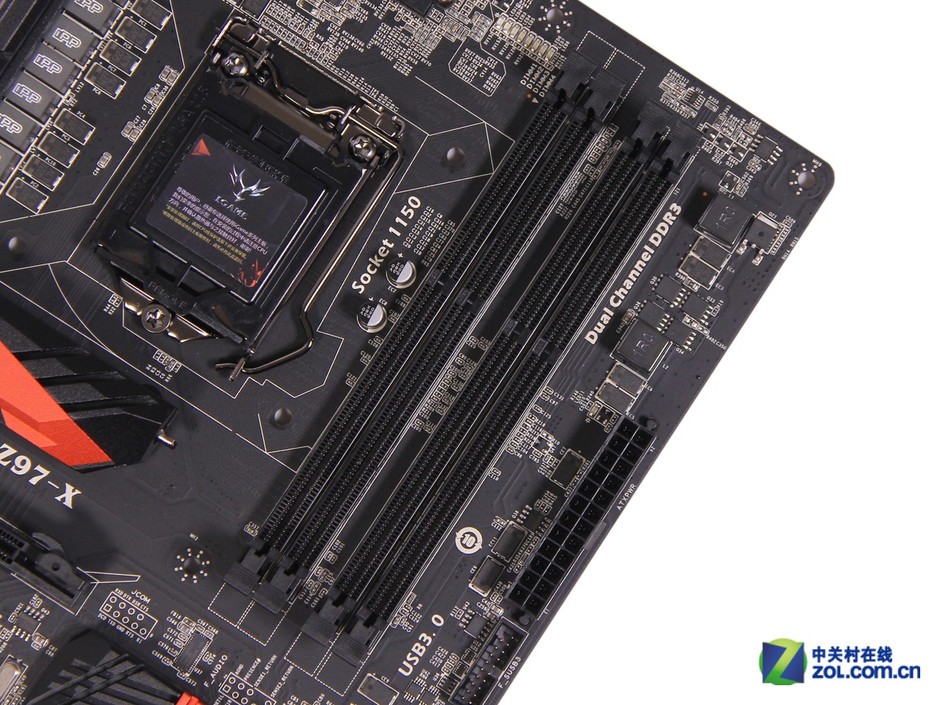
后来装过几台机器才明白,主板接线这件事,看着唬人,其实有章可循,今天这篇东西,就是想用我踩过的坑,帮你省下翻说明书的时间,咱们就拿七彩虹B365M HD这块板子来说事儿,它很常见,布局也典型。
先认清楚那块“最难搞”的开关排针
几乎所有第一次装机的朋友,都会卡在机箱前面板那几根细细的跳线上,别慌,七彩虹B365M HD在这一点上其实挺友好,你蹲下来,看主板右下角,会找到一排9针的排针,旁边通常印着F_PANEL或者 JFP1 的字样,这排针脚,就是整台机器手动控制的神经中枢。
我先说一个我自己总结的土办法:永远先找到那根缺针的位置,这排针脚有一个脚位是空焊的,拿它当方向标,你就不会把左右搞反,然后咱们把线一根一根捋过去,机箱线头上都有小字,仔细看就能对上。
| 机箱线标识 | 常见颜色 | 对应针脚功能 |
| POWER SW | 红黑或橙白 | 开机键(无正反之分) |
| RESET SW | 蓝白或灰 | 重启键(无正反之分) |
| H.D.D LED | 橙白或红白 | 硬盘指示灯(分正负,通常彩色线为正) |
| POWER LED | 绿白或绿黑 | 电源指示灯(分正负,通常绿色线为正) |
这里有个特别容易犯的糊涂:POWER SW和RESET SW这两根线,其实是不分正负极的,它们干的事情就是短接一下那两个针脚,触发一个信号而已,所以你只要确保这两根线插在了正确的两排针上,哪怕方向颠倒了,照样能开机,但指示灯线就不一样了,LED是二极管,正负反了它就不亮,如果你装好发现硬盘灯不闪或者电源灯常灭,八成是把正负极弄反了,关机后反过来插一下就好。
图1:七彩虹B365M HD主板F_PANEL排针区域示意,注意缺针防呆位置。
供电接口:别舍不得使劲
主板左边上方,靠近CPU散热器的地方,有个8针的方形接口,板子上标着 ATX_12V,这是专门给CPU供电的,电源上会有一根4+4pin的线,两个4针可以拼成一个8针怼进去,现在新电源一般都是8针直接插,但你得看清楚卡扣方向,我见过不止一个人,因为不敢用力,这个插头没怼到底,结果开机风扇转一下就停,反复重启,查了半天才找到原因。
主板右侧那条长长的24针接口,是主板主供电,标着 ATX_POWER,这个插头现在都有防呆卡扣,理论上你插反了是怼不进去的,但老电源有时候那个20+4pin的4针部分会有点翘,你要先把它和20针并拢捏紧,再一起平稳地按下去,听到卡扣“咔嗒”一声就对了。
前置USB和音频,其实有防呆
七彩虹B365M HD这块板子,前置USB 3.0的插座在24针供电旁边,是个蓝色的长条接口,标着 F_USB30,这个接口有个巨大的防呆缺口,线缆插头也是配套形状,你想插错都难,唯一的要点是别用蛮力,如果感觉阻力很大,拿出来看看是不是针脚歪了,这接口的针脚特别细,一旦弄弯了,掰正的时候心都是悬的。
前置USB 2.0和音频线就好办多了,USB 2.0的插座在主板底部附近,标着 F_USB,9针,其中一个角有防呆封口,音频插座也在底部,标着 F_AUDIO,同样是9针缺一角的防呆设计,你拿着机箱线头,缺角对着缺针的位置,轻轻放下去就行,不过有一点值得注意,有些老机箱的音频线是AC'97标准,这块板子是HD Audio标准,插上去可能前面板麦克风不好使,这时候进BIOS里把音频设置从HD Audio改成AC'97,一般就能解决,当然这是后话了。
图2:主板底部F_USB与F_AUDIO插座位置,箭头指向防呆缺口。
CPU风扇接口别插错位置
散热器的风扇一定要插在靠近CPU插座的 CPU_FAN 上,这是个4针接口,你如果插到了旁边的 SYS_FAN(系统风扇),电脑开机自检时可能会报CPU风扇错误,然后停在那个界面不走了,虽然可以在BIOS里忽略这个检测,但何必给自己找麻烦呢?散热器风扇的线沿着边缘走一下,用小扎带固定到散热片或者机箱骨架上,清爽又安全。
几根硬盘数据线的小讲究
主板侧边有四个SATA接口,标着 SATA_1 到 SATA_4,理论上你插哪个口都行,但如果准备装系统到固态硬盘,我习惯把它插在SATA_1上,这不是什么硬性规定,只是人的一点小迷信,总觉得排在第一的会更“听话”,SATA线的接口有L型防呆,对准了推进去,金属弹片卡住就不会松动,硬盘那边也同样操作。
其实说到这里,接线的活儿差不多就完了,我第一次装完点亮屏幕的那一刻,手心都是汗,但看着界面跳出来,那种感觉就像小时候修好了一台收音机,电脑这东西看着复杂,拆开了,就是几根线、几块插头的事,你要是正在装这台主板,或者正对着那一把线发愁,慢慢来,一根一根认清楚,能行的。







网友评论