
说出来你可能不信,上周我一朋友打电话过来,语气里带着点崩溃:“这打印机是不是坏的?纸塞不进去啊!”我问什么型号,他说三星CLP-365,我当时就笑了,因为两年前我刚拿到这台机器的时候,跟他一模一样,蹲在打印机前面满头大汗,纸盒拉出来推进去反复好几回,就是搞不明白。
后来我发现,这个机器装纸的门道,真不在纸盒本身,而那个真正关键的进纸口,偏偏长得不像一个正经的进纸口。
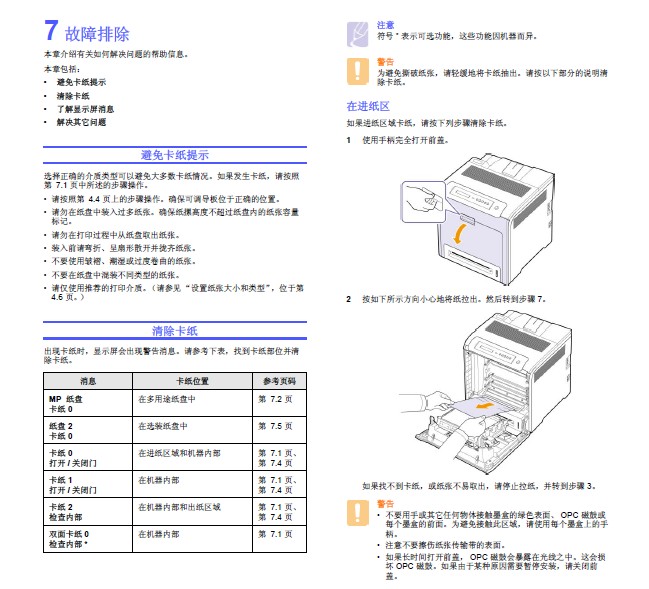
(图:三星CLP-365打印机整体外观,标注出背部进纸口位置)
你可能一直在找的那个“纸盒”
很多人第一次用CLP-365,习惯性地去机器底部摸纸盒,摸到了,拉出来,然后发现——嗯?这个托盘怎么这么浅?塞两张纸就满了?而且装回去之后打印机还是嗷嗷叫,提示缺纸,这时候挫败感就上来了,其实不是你笨,是三星把这个机器的进纸结构设计得有点反直觉。
CLP-365严格来说有两个跟“纸”有关的部件,底部那个浅托盘,官方叫出纸托盘,它真的就是接打印好的纸用的,你往里面塞纸属于南辕北辙,真正的进纸口在机器背部,是一个可以翻开的小挡板,立起来之后形成一个进纸槽,这个设计的好处是走纸路径短,卡纸概率低,坏处是如果你不看说明书,第一反应绝对找不到它。
动手装纸,按这个顺序来
我后来帮好几个朋友远程指导过这个问题,干脆把步骤理清楚,你跟着走一遍,两分钟搞定。
第一步:找到背部那个“多功能进纸器”
走到打印机背后去,别蹲在前面跟那个出纸托盘较劲了,你会看到后盖上有一块可以活动的挡板,上面可能还贴着一张小小的指引贴纸,用手指扣住挡板上沿,往外翻开,它就会斜斜地立起来,形成一个进纸槽,这就是多功能进纸器,也是这台机器唯一的进纸通道。
第二步:调好宽度导轨
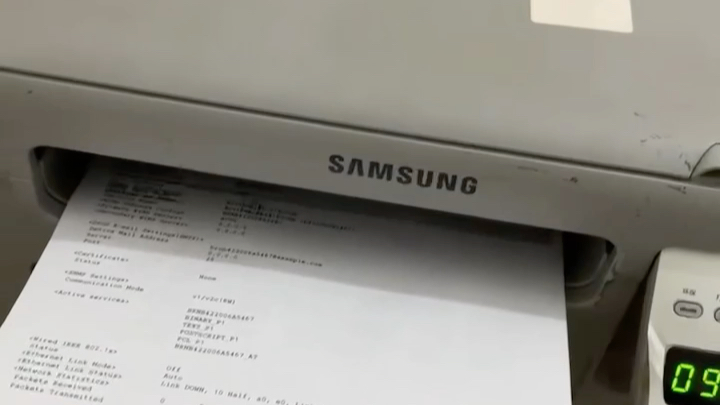
进纸槽里面左右两边各有一个蓝色的小滑块,这就是纸张宽度导轨,用手捏住它们,左右滑动,别小看这个动作,导轨如果夹得太紧,纸张进不去;太松了,纸会走歪,打出来是斜的,调到刚好轻轻贴住纸张边缘的程度就对了,留一丝丝的余地,别死死卡住。
第三步:放纸,有讲究
普通A4复印纸直接放进去就行,打印面朝上,这个容易搞反,因为很多喷墨打印机是打印面朝下放的,但CLP-365是激光打印机,走纸路径不同,记住想打的那面朝上,放纸之前我有个小习惯,把整叠纸拿起来“哗啦”拨一下,让纸张之间进点空气,这样能大大减少搓纸轮一次带两张纸的概率。
第四步:别忘了出纸托盘也得准备
前面说了底部那个是出纸托盘,你得把它拉开一点,不然打印好的纸会直接飞到桌面上,托盘上有个小小的延伸板,如果打A4纸就把它抽出来,免得纸滑落到地上。
(图:背部进纸器打开状态,蓝色导轨和纸张放置示意)
几个让人抓狂的小陷阱
写到这儿我突然想起来,朋友那次折腾半小时还有个原因——他装好纸之后打印机还是报错,后来发现是纸张类型设置的问题,CLP-365的驱动里纸张默认可能是“普通纸”,但如果你塞进去的是厚纸或者标签纸,机器检测到厚度不对就可能拒打,在电脑的打印首选项里,找到“纸张”标签,把纸张类型老老实实选成你实际放进去的那种,问题就解决了。
还有一次,我自己遇到的情况是:纸放进去了,打印命令也发出去了,机器响了两声就没动静了,红灯闪烁,我当时心想坏了,不会是主板烧了吧,结果把纸拿出来一看,有一张纸的角上微微翘了个边,就翘了那么一点点,搓纸轮抓不住,整叠纸都白放了,所以放纸之前顺手检查一下纸张有没有折角、卷边、受潮,这些小细节比什么大道理都管用。
顺便说说这台机器的“脾气”
CLP-365是一台彩色激光打印机,定位就是家庭或者小型办公室偶尔打打文档和图片,它的耗材是四色独立的碳粉盒,没墨了可以只换对应颜色,这个设计挺良心的,不过也因为机器小,纸路紧凑,它对纸张的平整度要求比那些大块头机器要敏感一些,用稍微好一点的纸,70克到80克的复印纸最稳妥,太薄太软的纸进去容易皱。
另外如果你要打厚纸,比如200克左右的铜版纸做手工,记得走纸的时候一张一张手动送,别一叠塞进去,进纸器标称容量是150张普通纸,但我一般放个七八十张就不再加了,装太满反而容易出问题,算是一个保守但省心的用法。
有时候想想也挺有意思,这么一个小机器,装个纸就能把人难住,但搞明白之后又觉得它的设计其实蛮简洁利落的,没有多余的机械结构,就是那个背部进纸器的位置藏得太低调了,下次你要是也碰到朋友问“三星打印机clp365怎么装纸”,直接把这篇甩过去就行,省得他走我当年走过的弯路。








网友评论