
昨晚十一点,我对着机箱发了十分钟呆,新买的Intel九代i7处理器装上去之后,风扇在转,灯在亮,屏幕却黑得像深夜的阳台,手机一搜,大概率是BIOS版本太老,压根不认识这颗CPU,这下好,升级BIOS这事儿不是选修课,是必修了。
说真的,身边不少朋友一听到“刷BIOS”三个字就头皮发麻,其实你让我说,它就跟教一个老管家认新主人似的——规矩还是那些规矩,只是把名册更新一下,咱们今天就拿七彩虹B365M这块板子,从头走一遍流程,整个过程我尽量讲得细致些,让第一次动手的朋友也能心里有底。
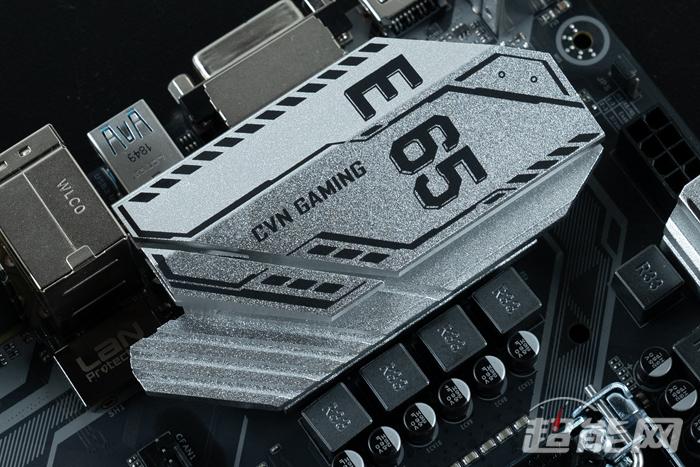
(图:七彩虹B365M主板实物图,红圈标注了BIOS芯片位置)
这张图是我拆开机箱侧板拍的,左下角那个八脚的小芯片,就是存着BIOS程序的Flash ROM,待会儿我们要操作的,其实就是把新数据规规矩矩写进这颗小东西里。
动手之前,有几件事得掰扯清楚
我讲个自己的糗事,三年前第一次给主板升级BIOS,凭着一腔热血直接点了更新,结果写到一半小区跳闸,那块板子后来花了八十块钱找电脑城师傅用编程器才救回来,所以这几条铁律,咱们先刻在脑子里:
- 确认型号要精确到版本号。 同样是B365M,七彩虹出过好几个版本,比如战斧B365M-HD PRO、B365M-K PRO,板子上印的型号字母一个都不能错,下错文件神仙也难救。
- 断电是最大的敌人。 升级过程中千万别碰电源键、别踢到插头,如果住的地方电压不稳,今天这事就先别干,真的。
- U盘格式有讲究。 大多数时候FAT32格式最稳妥,NTFS可能压根读不出来,手边找个不常用的4G或8G老U盘最合适,大容量U盘有时候反而兼容不好。
- BIOS文件不是下载完就完事了。 下载下来的压缩包得解压,把里面的固件文件放到U盘根目录,这一点后面会细说。
第一步:搞清楚你现在是什么版本
开机之后狂按 Delete 键(别不好意思,就是一顿猛戳),进到BIOS界面,七彩虹的界面比较直观,通常在开机那个主页面或者“Advanced”模式下的系统信息栏,就能看到当前的BIOS版本号和发布日期,拿手机拍张照,后面会用到。
如果系统已经进不去了——比如你换了CPU之后压根点不亮——那这个方法就行不通,不过别慌,咱们后面有备用方案。
第二步:去官网把“粮草”备齐
搜索引擎直接搜“七彩虹官网”,进到服务支持页面,找到你手里这块板的专属页面,我习惯把型号完整输入进去查,比一层层点分类要快,在“技术支持”或者“下载”栏目里,找到最新版本的BIOS文件。
下载前看一眼更新说明,里面通常会写这版BIOS修复了什么问题、增加了对哪些CPU的支持,如果说明里明确提到了你手上这颗新U,那就可以放心下载了。
文件下来是个压缩包,解压后一般有两个核心文件:一个固件文件(后缀通常是.bin或者没有后缀),还有一个可能是刷新工具或者说明文档。把固件文件拷到U盘根目录,别放文件夹里,主板自带的刷新工具通常只认根目录。
第三步:三种刷新方法,选最适合你的
七彩虹B365M这块板子给用户留了几条路,我挨个说。
BIOS内置的EZ Flash(最推荐)
插上U盘,开机进BIOS,在工具菜单里找到“EZ Flash”或者类似名称的选项,进去之后它会自动识别U盘,你选中固件文件,确认,程序会验证文件完整性,然后开始写入,整个过程大概三到五分钟,进度条走到100%之后机器会自动重启,这个过程不要去按任何键,更别强制关机,让它自己走完。
Windows下更新(简单但有风险)
七彩虹官方有时候会提供Windows下的刷新工具,操作上确实更简单,直接在系统里运行就行,但我个人不太喜欢这条路——Windows后台程序多,万一哪个软件抽风导致中断,风险比在BIOS里操作要大,如果一定要用,先把所有无关程序关干净,杀毒软件也暂时退掉。
盲刷(点不亮时的救命稻草)
这就是给换了新CPU之后黑屏的情况准备的,先把U盘做成FreeDOS启动盘(网上教程很多,用Rufus工具几分钟就搞定),然后把固件文件和刷新工具(通常叫AFUDOS或者FPT之类的)一起放进去,主板上一般有个CMOS跳线或者CLR_CMOS按钮,先把BIOS恢复出厂设置,插上U盘开机,如果运气好能自动进入DOS环境,手动输入刷新命令就行,这个方法比较进阶,需要提前查一下主板的详细说明书。
| 更新方法 | 适用场景 | 风险等级 | 操作难度 |
|---|---|---|---|
| EZ Flash | 能正常进BIOS | 低 | 简单 |
| Windows下更新 | 系统正常启动 | 中 | 简单 |
| 盲刷 | 点不亮 | 中高 | 较难 |
(图:EZ Flash界面示意图,显示已识别U盘和固件文件)
这个界面大概就长这样,选好文件之后按回车,剩下的就是等待。
第四步:升级之后的收尾工作
升级完第一次重启可能会比较慢,甚至自动重启两三次,这都正常,主板在重新识别硬件,给它点时间,进系统之后先别急着用,再进一次BIOS,选“Load Optimized Defaults”加载优化默认值,保存退出,这一步很多人会忘,但它的重要性不亚于升级本身——新BIOS的很多参数需要重置之后才能正常工作。
如果升级完发现内存频率不对、风扇转速异常,也多半是因为没加载默认设置导致的,进BIOS手动调回来就行。
昨晚我那块板子刷完之后,重新插上i7-9700,一次点亮,看着屏幕上出现主板Logo的那一刻,确实有种把老伙计从ICU拉回来的成就感,这种让自己的硬件多撑几年的感觉,大概就是DIY最朴素也最真实的乐趣了。
哦对了,如果过程中屏幕突然黑了十分钟以上没反应,或者刷完之后彻底开不了机,那就别自己硬撑了,这种情况大概率是刷坏了,需要找售后或者电脑城用编程器重写,七彩虹的售后网点不算少,直接联系官方客服问问离你最近的服务点在哪,很多城市当天就能处理好。
说到底,BIOS升级不是什么玄学操作,它就是个细心活,文件核对仔细、电源保证稳定、操作顺序别乱——做到这三点,大多数人其实都能顺顺当当地搞定。








网友评论