
说真的,我昨天拿到这个YCC365摄像机的时候,还挺自信的,毕竟说明书就那么几页,能有多难?结果光是让这小东西连上网,就耗掉了我一壶茶的时间,所以我想着,干脆把我踩过的坑写下来,万一你也正在折腾这玩意儿,起码能少走点弯路。
摄像机和手机之间那点事儿,其实原理特别简单,YCC365这个摄像机,它自己不会凭空联网,得靠你手机上的APP告诉它:"嘿,家里的WiFi密码是这个,你记好了。"然后它才能踏踏实实地连上云存储,开始帮你录像。
第一步肯定是把摄像机通电,插上电源之后,大概等个半分钟左右,你会听到一阵语音提示,什么"等待连接"之类的,如果没有听到,别慌,拿根牙签或者卡针,对着摄像机屁股后面的复位孔捅个十秒钟,直到它出声为止,我刚开始就是没听到提示音,傻等了十分钟,后来才发现压根没复位成功。
然后是手机端操作,去应用商店下载"YCC365"或者"YCC365 Plus"这个APP,注册登录什么的就正常走流程,这里有个小细节要注意一下:
- 一定要打开手机定位,对,就是GPS,安卓手机尤其需要这个,因为APP要用定位来扫描附近的WiFi列表。
- 同时把蓝牙也打开,部分型号的摄像机是通过蓝牙先和手机握手的。
- 接着去手机设置里,找到这个APP的权限管理,把本地网络或者无线数据的权限全部打开。
我当时就是栽在定位没开这事儿上,APP死活搜不到设备,我还以为是摄像机坏了。
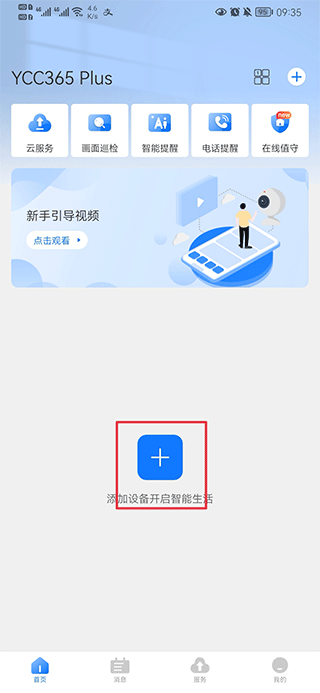
接下来打开APP,点击右上角的"+"号,选择"添加设备",这时候APP会引导你选择WiFi,注意了,YCC365只支持2.4GHz的WiFi,如果你家里是那种双频合一的路由器,摄像机是认不出来的,我的解决办法是,临时把5GHz频段关掉,等摄像机连上之后再打开,虽然麻烦点,但管用。
输入WiFi密码之后,APP会弹出一个二维码,让你把手机屏幕对准摄像机镜头,这时候你会听到"嘀"的一声,然后摄像机就开始自动配对了,这个过程大概需要一到两分钟,期间摄像机会发出各种语音提示,显得特别忙碌,等它最终说出"连接成功"的时候,那种感觉,怎么说呢,就像终于哄睡了一个闹觉的小孩。
连接成功之后,云存储的事儿就顺理成章了,YCC365的云存储服务其实挺直观的,在APP里点进设备,找到"云存储"选项,就能看到各种套餐,它大概长这样:
| 套餐类型 | 存储时长 | 大概价格区间 |
| 7天循环录制 | 保存最近7天录像 | 一个月十几块钱的样子 |
| 30天循环录制 | 保存最近30天录像 | 一个月二三十块,年付会便宜不少 |
| 事件录制 | 只有画面变动时才录 | 有些机型自带免费额度 |
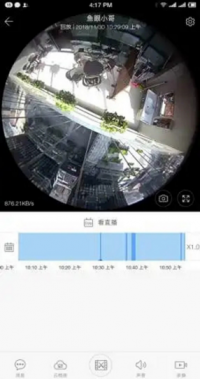
开通云存储之后,摄像机录下来的画面就会自动上传到云端,这比插内存卡省心的地方在于,就算有人把整台摄像机抱走了,录像还在云端里稳稳地待着,我家门口就装了一个,有次快递被邻居误拿了,翻回放录像看得清清楚楚,都不用上门去问。
还有一点可能你会碰到,就是明明已经开通了云存储,但回放里找不到录像,这种情况八成是录像计划没设置对,在APP的"设置"里,找到"录像设置",看看是不是勾选了"全天录像"或者"事件录像",如果两个都没勾,摄像机就只会给你看实时画面,什么都不会存,我有个朋友就这么干瞪眼了一个星期,还以为云存储是自动开的。
如果你家里有好几台YCC365摄像机,每台都需要单独开通云存储,它们之间不共享套餐,这个设计吧,说合理也合理,说抠门也确实有那么一点,所以建议你先紧着最重要的那个位置开通,比如门口或者客厅,其他地方用内存卡凑合一下也不是不行。
写到这儿,我突然想起来还有一个容易忽略的点,有时候手机连不上摄像机,不是因为摄像机离线了,而是因为你手机本身连的WiFi和摄像机不在同一个局域网,比如你手机用的是移动数据,摄像机连着家里的宽带,这种跨网络访问偶尔会卡顿,甚至提示设备不在线,所以如果遇到预览画面转圈圈的情况,先把手机切回家里的WiFi试试,往往问题就解决了。
哦对了,云存储的录像在APP里下载还挺快的,一段三分钟的录像,大概十几秒就能保存到手机相册里,画质默认是高清,如果你想要更省流量和省存储空间,可以在设置里调成标清,我一般用高清,反正云端的空间又不是我手机的空间。
这些东西说明书上要么没写,要么写得太简略,全靠自己摸索,希望我絮絮叨叨这一大堆,能让你在连接YCC365的时候少生点气,毕竟这东西连好之后确实好用,就是连接那一步,实在有点考验耐心。







网友评论