
说实话,我装过不少机器,但每次轮到插电源线的时候,心里还是会咯噔一下,不是不会,是那些细碎的针脚、那些长得差不多的小接口,一旦插错真的会出事,前几天帮朋友装一台办公机,正好用的是技嘉的B365M小雕,我就想着把整个过程顺手记下来,以后谁问我直接甩链接就行了。
今天这篇文章,不跟你讲天书,就跟你聊聊普通人在家把电源装进B365M机箱里的那点事,就像你邻居大哥蹲在地上一边拧螺丝一边跟你唠嗑那样。
你得先搞明白,电源这玩意儿到底给谁供电
费曼说过一句话我特别认——你要是没法用大白话给别人讲明白,说明你自己也没真懂,那咱们就用大白话拆一下,一块B365M主板上有哪些地方需要电源给它喂饭?
- 主板本身:芯片组、PCIe插槽、各种IO接口,靠那个又宽又扁的24针主供电撑着
- CPU:处理器是电老虎,单独走一条8针(有些低端电源是4针)的CPU供电专线
- 硬盘:SATA接口的固态或者机械盘,需要扁扁的SATA供电口
- 机箱风扇:有些直接插主板sys_fan口取电,有些需要电源的大4D口转接
- 显卡:B365M的用户不少是办公党或者轻度游戏党,如果上了独显,显卡可能要6针或8针的PCIe供电
你看,就这五个去向,搞清楚了这个,接线的时候你脑子里就有地图了,不会瞎插。
动手之前,有几件小事必须唠叨
真的,我以前吃过亏,有一回我忘记断电就拔线,手指碰到主板上的电容引脚,被电了一下不说,主板直接黑掉,后来查出来是静电击穿了一个小芯片,几百块打水漂,所以下面这几条,你花一分钟看一下,能省好多钱:
- 把电源线从插座上拔下来,关闭电源背后的物理开关,按一下机箱开机键把残余电量放掉
- 找个金属水管或者暖气片摸一下,放掉身上的静电,没条件的话,摸一下机箱外壳也行
- 如果电源不是全模组的,先把线理顺了再往机箱里塞,不然线缠成一团你会想砸东西
- 准备一把十字螺丝刀,最好头部带磁,待会儿拧螺丝方便
好,这些准备工作做好了,咱们正式动手。
第一步:把电源塞进机箱,这是力气活
不同的机箱电源位不一样,现在主流的是下置电源仓,也有少数老款是上置的,B365M是M-ATX板型,通常配的机箱不会太大,电源仓空间往往比较紧凑。
你把电源的风扇那面朝下(如果机箱底部有进风口的话),对准后面的固定位,先把四个螺丝孔对齐,这里有个小窍门:先拧对角两颗螺丝,不要拧死,留一点余地,调整好位置再把四颗都锁紧,这样电源装进去就不会歪,也不会有共振异响。
如果你的电源是非模组的,这时候你会面对一大捆花花绿绿的线,像一碗刚煮好的意大利面,别慌,先把线从最近的走线孔穿到主板背面去,预留好长度再穿回来,这样后面理线会轻松很多。
第二步:主供电24针,B365M上最显眼的那个口
拿起那一大把线,找到最宽的那个接头,通常是20+4可拆分的设计,为什么做成可拆的?因为有些老主板只要20针,B365M是现代板子,需要完整的24针。
你在主板的右侧边缘找,一个长长的白色或黑色插槽,旁边一般丝印着"ATX_PWR"或者"EATXPWR",技嘉B365M的24针插座在内存插槽右边,很显眼,插之前注意看卡扣方向——接头上有凸起的小卡子,插座上有对应的卡榫,对准了按下去,听到"咔"一声脆响,卡扣自己扣上了,这就插到位了。
没插紧什么后果?开机要么点不亮,要么间歇性掉电,甚至因为接触不良发热烧接口,所以一定要检查卡扣是否完全扣上,用手轻轻拽一下试试,别怕拽坏,正常的插接力度是拽不下来的。
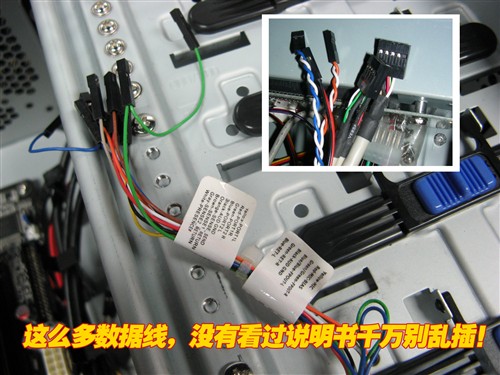
第三步:CPU供电8针,藏在上方角落里
这是很多人容易漏接或者接错的,B365M的CPU供电插座一般在主板左上角,紧挨着I/O挡板和散热片,位置特别刁钻,如果你已经装好了CPU散热器,尤其是那种大块头的塔式风冷,这个位置会被挡得严严实实。
我的习惯是先插CPU供电线,再装散热器,这个顺序能让你手指少受罪,如果散热器已经装上了,那就用长一点的螺丝刀或者干脆把散热器拆下来装完了再扣回去,别嫌麻烦,手指肿了更麻烦。
CPU供电接口有两种规格:4针和8针,市面上大部分B365M都是8针的,电源那边通常提供的是4+4可拆分接头,把它拼好,对准插座上的防呆卡扣方向,顺着走线孔穿过来,垂直按下去直到卡扣锁死,同样是那声清脆的"咔",听着就踏实,哪怕你电源比较老只有4针,插在8针插座的一侧也能工作,但建议配满8针,供电更稳。
第四步:硬盘和风扇的供电,琐碎但重要
接下来处理那些扁扁的SATA供电口,一个电源通常一条SATA供电线上串了好几个接口,像糖葫芦一样,找到你装机械硬盘或SATA固态的硬盘架,把SATA供电口平平地推进硬盘的电源接口里,这个接口有L型防呆,反了插不进去,别硬怼。
如果你机箱里装了额外的机箱风扇,而且风扇不是接主板4针PWM口的,那就需要大4D转接,大4D是那种老式的白色四孔插头,现在新电源上越来越少了,但有些风扇控制器或者灯效集线器还在用。有防呆设计的那面朝上,稍微用点力推进去就行,拔的时候左右摇晃慢慢退,千万别拽线。
这里给大家一个直观的对比,方便你一眼认出各个接头长什么样:
| 接口类型 | 长什么样 | 插去哪 | 易错点 |
| 24针主供电 | 又宽又长,20+4可拆分 | 主板右侧ATX_PWR | 卡扣必须锁死,插歪会烧 |
| 8针CPU供电 | 4+4可拆分,方形 | 主板左上角CPU_FAN旁 | 别和显卡8针搞混,防呆形状不同 |
| PCIe显卡供电 | 6+2可拆分,扁长形 | 独立显卡尾部 | 千万不能插进CPU口,针脚定义不一样 |
| SATA供电 | 扁扁的L型,一串好几个 | 硬盘、固态、风扇集线器 | 方向反了插不进去,别硬来 |
| 大4D供电 | 老式四孔白插头 | 老风扇、灯带控制器 | 两侧大小不一,有防呆 |
图片参考:B365M主板各供电接口位置示意图(可搜索"技嘉B365M小雕主板供电接口布局图"查看详细标注)
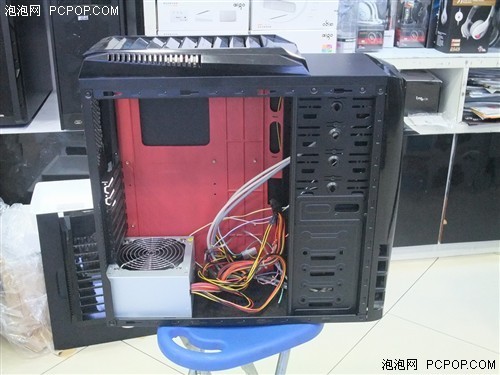
第五步:如果你有独立显卡
插显卡供电是最后一步,B365M配个GTX1650或者1660是常见组合,这些卡通常需要一个6针或8针的PCIe供电,在电源线堆里找到标着"PCIe"或者"VGA"的接头,它是6+2的设计,多出来的2针可以掰开也可以并上去用。8针显卡就用6+2并好,6针显卡就把2针掰到一边用尼龙扎带绑住别乱晃。
对准显卡尾部的供电口,同样是防呆设计,卡扣方向看清楚,一下插到底听到"咔"声再松手,这个插不紧的话,显卡高负载会黑屏或者驱动报错,很烦人的。
插完通电之前,最后摸一遍检查
所有线都插好以后,别急着盖侧板,也别急着通电,先把机箱放平,用手指顺着每根线从头摸到尾,感受一下有没有哪个接头是歪的、松的、半插不插的,特别注意CPU供电那个角落,因为它位置隐蔽,很容易没插到底。
然后检查一下线缆有没有碰到CPU散热器风扇叶片,有没有把显卡风扇卡住,最后确认电源背面的开关是"1"的位置——有些电源默认出厂是在"0"的,你刚插上电按开机键没反应,急得满头大汗,结果发现是开关没开,这种事我干过不止一次。
图片参考:完装后的B365M主板供电连线全貌(可搜索"B365M电源接线完成效果图"查看理线参考)
确认无误,按下开机键的那一刻,风扇转起来,指示灯亮起来,显示器出现BIOS画面,那种感觉怎么说呢——像自己手动做出了一个能呼吸的东西,虽然它只是一堆硅片和铜线,但你亲手把它唤醒的,感觉就是不一样。
哦对了,如果开机没反应,先别拆,注意听有没有报警声,看主板上DEBUG灯亮在哪一步,B365M很多板子有简易侦错灯,CPU灯亮说明CPU供电没接好或者没插紧,DRAM灯亮是内存问题,VGA灯亮跟显卡有关,有灯就好找原因,比别人给你瞎猜强多了。
装机这件事,说到底是熟能生巧,但哪怕你是第一次,只要顺着该有的逻辑一步一步来,该防呆的地方交给防呆设计,该细心的地方自己多看一眼,就没有装不起来的机器,我那台给朋友装的B365M办公机已经安安静静跑了两周了,温度不高,供电也稳,每次看到它安安静静地躺在桌下,我心里就挺踏实的。











网友评论