
前几天表姐打电话来,声音里带着那种熟悉的焦躁:“我做了半天的PPT,想发给客户看,结果找不到怎么把它变成PDF!这Office 365怎么跟以前不一样了?” 我在电话这头笑出声来,因为我太懂这种感受了,从买断版的Office换到订阅制的Office 365,界面变了不少,很多以前闭着眼都能点到的按钮,现在得重新认路,她这句抱怨,让我想起无数个在屏幕前抓耳挠腮的朋友,行,那今天咱们就专门来解决这个最实在的问题——在Office 365里,怎么把东西输出成你想要的格式,不是那种冷冰冰的官方说明书,而是我边想边试,你边看边点头的操作闲聊。
你可能没注意到的那个“另存为”
很多人觉得导出难,其实是被“导出”这俩字带偏了,在微软的逻辑里,绝大部分的输出需求,都藏在一个特别不起眼的地方,就是“文件”菜单里的“另存为”,对,就是你新建文档时第一个看到的那个,点开左上角的“文件”,在左侧那列蓝色或白色的菜单里,你会看到“另存为”,点它一下,右边会展开几个选项,通常有“OneDrive”、“这台电脑”、“添加到位置”之类的,你选“这台电脑”,或者直接双击“浏览”,一个老式的资源管理器窗口就会弹出来,这时候,关键来了,别光盯着上面的文件名,往下看,文件名输入框的正下方,有一个“保存类型”的下拉菜单,点开它,你就能看到一片新天地,PDF、网页、早期版本格式、模板、甚至是纯文本,都在这儿老老实实呆着呢,这个位置藏得,怎么说呢,就像把备用钥匙放在门口脚垫下面,简单直接,但又容易被忽略。
我记得有一次,同事小王要交一份报告,对方公司指定要后缀名为.odt的开放文档格式,小王在功能区上翻箱倒柜找了十几分钟,各种“导出”啊“共享”啊试了个遍,最后我走过去,在“另存为”的“保存类型”里一选,问题瞬间解决,他那看我的眼神,让我觉得自己像个魔术师,其实哪有什么魔法,就是踩过的坑多了,路就熟了。
(想象一下那张经典的“另存为”对话框截图,特别是“保存类型”下拉菜单展开的样子,里面列着各种格式。)
万物皆可PDF,但路径不止一条
在日常工作里,被问到最多的输出需求,PDF说第二,没人敢说第一,发合同要PDF,传简历要PDF,交论文也要PDF,似乎全世界的正经文档最后都得穿上一件叫“PDF”的防弹衣,防修改,保排版,Office 365里把文档转成PDF,方便得让人觉得之前费的劲有点冤,除了刚才说的“另存为”大法,它还有更快的“专属通道”。
还是点击“文件”,在左侧菜单里,你会看到一个选项直接就叫“导出”,点进去,一个醒目的大按钮会写着“创建PDF/XPS文档”,旁边可能还有个对着箭头的图标,点击这个按钮,会弹出一个发布对话框,你可以进一步选择“标准”还是“最小大小”,前者适合打印,清晰度高;后者适合在线传阅,文件小,确定之后,点击“发布”,嗖的一声,你的Word、Excel或PPT就穿上了那件防弹衣,整个过程,比泡一碗面还快。
还有更直接的,有时候我急着弄,连菜单都懒得翻,直接用快捷键F12呼出“另存为”对话框,然后在保存类型里选PDF,回车,搞定,这套操作行云流水,特别适合在一些需要显得自己很忙的场合使用。
当你想把Excel表格体面地“搬”去别处
如果说Word和PPT的输出还算直观,那Excel的输出讲究就多了,它的数据像仓库里一排排的货架,你有时候需要搬走整个仓库,有时候只需要拿下一箱,有时候还得把货物倒进一个新形状的包装里。
最常遇到的场景,是把Excel的表格完美地放进PPT或者Word里,直接复制粘贴?那场面往往会失控,格式乱了,列宽跑了,就像把一只活泼的柯基硬塞进猫包里,哪里都不对付,这时候你需要“输出为对象”,在Excel里选中你需要的区域,复制,然后打开PPT或Word,在“开始”选项卡下找到“粘贴”的下半部分,点击那个小箭头,选择“选择性粘贴”,在弹出的对话框里,你会看到好几个选项,选“Microsoft Excel 工作表对象”,那么粘贴过去的东西就像一张嵌在里面的独立小表格,双击它甚至可以调出Excel的功能直接编辑,数据还在自己的小宇宙里,如果选“图片(增强型图元文件)”,那它就变成了一张图,安安稳稳,排版不乱,但也和原始数据断了联系,这就像《世界版权公约》里提到的“作者的知识产权保护”——一旦作品以某种形式固定下来,就有了它独立的生命和规则,你得尊重它,用对方法。
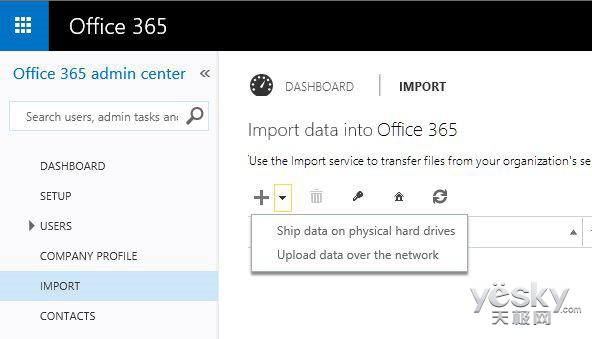
还有一次,朋友直接发给我一个.xlsx文件,让我把它变成能在网页上显示的格式,我以为他发错了链接,后来才明白,他想要一个干净的HTML网页表格,我告诉他,Excel里可以直接“另存为”网页文件(.htm或.html),保存之后,用浏览器打开,一个齐齐整整的表格就出现了,如果需要把代码嵌入现有网页,用记事本打开这个文件,从
到的部分拷走就行,朋友听了沉默三秒,给我回了一串大拇指。想输出一段思考过程,而不是最终结果
这个需求很小众,但特别有意思,有一次做项目复盘,领导说,我想看看你们这个数据模型一步一步是怎么搭建的,不是光看最终的数字,我一下愣住了,难道要我手写教程?后来发现,Excel里有个功能叫“公式”,在“公式审核”组里,有一个“显示公式”的开关,点一下,整个工作表里所有单元格的计算结果瞬间都变成了背后的公式。$A$1+B3这样的原始模样露了出来,这时候再输出成PDF打印出来,或者直接截图,就是一张清晰的“幕后花絮”。
这个操作让我想到,很多时候我们以为输出的是成品,但有时过程本身也是输出的价值,就像看美食视频,最后的菜肴固然诱人,但切菜的火候、调味的次序,这些“公式”才是让人学到东西的关键。
不止是文件,还有视图和结构
Office 365的输出,早已不局限于一个文件,它的输出,有时是一种结构,一种视图,你用Word写了一本小册子,想输出成一本可以装订的册子,很多人会选择打印出来手动对折,但高手会怎么做?在Word的“布局”选项卡里,找到“页面设置”右下角的小箭头,点开,在“页边距”标签页的“页码范围”里,有一个“多页”的下拉菜单,选择“书籍折页”,当你再次“另存为”PDF时,这个PDF就会神奇地按照书籍的页码顺序排好版,你直接拿给打印店,告诉店家“双面打印,短边翻转”,出来的就是一个能骑缝装订的小册子了,这种隐藏在深处的输出设定,才是Office真正的内力所在。
我又想起一个有趣的场景,你精心准备了一份PPT,动画华丽,逻辑流畅,但对方说,我只需要逐页的文字稿,方便我快速审阅,怎么办?一页页复制粘贴文字?那太低效了,点击“文件” -> “导出” -> “创建讲义”,它会引导你将PPT的内容发送到Word里,你可以选择几种版式,备注在幻灯片旁”、“备注在幻灯片下”,或者干脆只要大纲,这样,你瞬间就输出了一份结构清晰的文字版演讲手稿,这种输出,是把流动的口头表达变成固定的书面记录。
云端时代的输出:协作与共享
聊了这么多本地文件的操作,可能有人会说,我的文件一直放在OneDrive上,跟同事在线协作,根本用不着下载下来再输出,没错,这恰恰是Office 365与传统Office最大的分野,你打开一个在线的Word或Excel文档,会看到“文件”菜单下的逻辑完全变了,核心变成了“共享”与“导出”。
这里的导出,核心之一就是“下载为”,你同样可以在这里选择下载为PDF、ODT文档等,但与本地版不同的是,它更强调分享链接,你想输出给一个没有权限的人看?你可以直接“共享”,生成一个“任何人可查看”的链接,甚至可以设定一个到期日或密码,这种输出,输出的是访问权限,而不再是一个冷冰冰的文件包,它像给了对方一把临时钥匙,你可以随时收回,这种控制感,是以前把文件当附件发出去后,那悬着的心完全无法相比的。
对于团队来说,这种在线输出的意义更大,一份策划案,大家同时在线修改,最终版本就是一个不断流动迭代的东西,你可以把它下载成PDF作为归档,但它的生命力是在云端的,这种“输出”,随时随地,在任何设备上都能拉出来看一眼,不需要把一个个一页页调整好的数字变成附件,而是在聊天窗口里扔一个链接,附带一句:“看这个,刚改的。”
(可以想象一张Office 365在线应用界面截图,重点突出“共享”按钮和旁边的下拉菜单,显示出“具有链接的任何人可以编辑”等权限选项。)
重新理解“输出”,它不只是把一个格式变成另一个格式
聊到这里,我才发现我们说的“输出”,早已跳出了“文件”这个范畴,表姐要的PDF是一个输出,领导要的大纲视图是一个输出,朋友要的网页代码是一种输出,团队时时更新的在线文档也是一个输出,它可能是适应不同场景的格式转换,也可能是思维过程的显性化,还可能是开放了一个协作的端口。
那个让你抓狂的按钮并不远,下一次当你要把文档变成别的形式,别硬找那个叫“导出”的按钮,先在“另存为”里翻翻格式列表,如果是在线文档,留意一下“共享”旁边的下拉选项,快捷键F12随时能用,我把表姐教会之后,她反而开始跟我念叨别的需求,比如怎么把PDF转回Word——我说那个得看缘分,格式太复杂的会乱,她说那也比我一个个敲进去好。
掌握这些方法,不是为了变成操作达人,而是为了让你在想法和成品之间少一些摩擦,改格式这件事本身没有什么意义,它应该快到你忘掉它的存在,才算是真正的顺手。









网友评论