
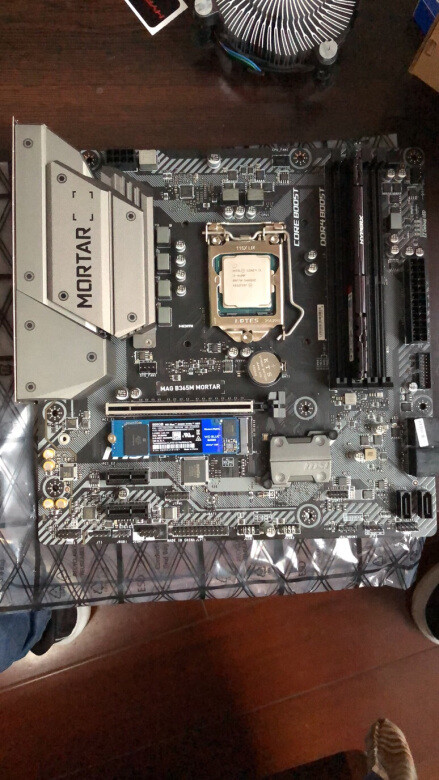
老陈蹲在客厅地板上,身边散落着机箱、电源和一盒刚拆封的螺丝,他抬头看我,眼神里有点茫然:“说明书上画得挺明白,但我就是不敢往下按。”我接过那颗i5-9400F,对准主板上的三角标识,轻轻一放,“咔嗒”一声扣下去,装机这事就算正式开了头,今天选的是微星B365M Mortar,一块名字里带着“迫击炮”味道的板子,理由很简单——老陈预算四千出头,想玩点游戏,还得偶尔剪个家庭视频,这块板子刚好卡在他的心坎上。
不是所有人都需要Z系列的超频能力,也不是每个人都愿意为用不上的PCIe 4.0多掏几百块,B365芯片组存在的意义,大概就是给那些“我就想装台机踏实用几年”的人一个体面的选择,这块微星B365M Mortar拿在手里,沉甸甸的,散热片做得比我想象中厚实,灰黑色的PCB板在下午的光线里透出一股理工男的审美——不好看,但很对味。
为什么是它:B365芯片组的那点事
聊装机,芯片组是绕不开的话题,你可以把主板想象成一个城市的交通枢纽,CPU是市中心,而芯片组就是连接各个街区的道路系统,B365在Intel 300系芯片组里,定位很清晰:它支持LGA1151接口的第八代和第九代酷睿处理器,但不支持超频,你可能会问,不超频是不是就亏了?老实说,大部分用户买电脑回去,从装好那天到退役,CPU的频率从来没手动调过,稳定和够用,才是普通人的刚需。
这张板子有个挺有意思的地方——它的PCIe通道分配,B365芯片组提供了20条PCIe 3.0通道,相比前代B360的12条,直接多了8条,这意味着什么?简单说,你在装M.2固态硬盘时,不用再纠结是不是会挤占SATA接口了,老陈之前就因为这个吃过亏,上一台机器插了M.2固态,结果两个SATA口直接罢工,硬盘没法全接上,最后只能忍痛放弃一块2T的机械盘,这次他特意问我:“这回不会又给我屏蔽了吧?”我指指官网的参数表,他看完点点头,嘴角露出一种被治愈的表情。
上手的感觉:供电与散热的诚意
把CPU装好之后,接下来是供电线的连接,微星B365M Mortar用的是4+2相供电设计,PWM控制器来自立锜科技,每相搭配一上一下两颗MOSFET,这个配置在B365板子里算是比较良心的,尤其考虑到它的价位,我装过一些同价位的板子,供电区域光秃秃的,连个散热片都舍不得给,高负载跑久了那个温度看着都心疼,Mortar这边则老老实实在MOSFET上扣了两块铝合金散热片,表面还有沟槽设计来增大散热面积,老陈摸了摸那两块散热片,说了句“挺冰手的”,然后小心翼翼地问我需不需要再加个小风扇对着吹,我说你又不是拿i9去烤机,i5-9400F满载也就六七十瓦,这散热片绰绰有余,别瞎操心。
板子上的电容和电感排列很规整,强迫症看了会舒服,CPU供电接口是单8pin,对于这个级别的主板来说完全够用,我插线的时候注意到旁边有Debug灯,这个小细节挺加分的——以后万一点不亮,看灯的颜色就能知道是内存的问题还是CPU的问题,不用抓瞎拆机。
内存与存储:那些让人省心的地方
内存槽有4条,DDR4,最高支持2666MHz频率(用第九代CPU的话)。这里要插一句,Intel在B365平台上对内存频率的限制比较严,不是什么内存都能跑到3200的。老陈一开始还纠结要不要买高频条,我跟他说,你省下那钱加块固态不好吗?他想了想,最终选了金士顿的2666普条,16GB套条,插两根,双通道开启,稳稳当当,插内存的时候,老陈自己上手了,用力按下去,两侧卡扣弹起的声音清脆利落,他脸上有种“原来我也行”的得意。
存储扩展方面,这块板子给了一个M.2接口和6个SATA 3.0接口,M.2接口支持PCIe 3.0 x4和SATA两种协议的固态,长度兼容2242到2280规格,我帮老陈装了一块西部数据SN550蓝盘,500G,系统盘加常用软件足够了,旁边还有个M.2 Key E接口,预留给无线网卡,位置在PCIe插槽之间,装的时候小心别把天线接口给忘了。
老陈问我要不要把那块旧的机械硬盘也接上,当资料盘用,我说接啊,6个SATA口放着也是放着,于是我们又把一块1T的西数蓝盘拧进硬盘架,SATA线一插,电源线一接,BIOS里识别得一清二楚,这种“想接就接”的自由,在入门级主板上并不是理所当然的。
| 存储接口 | 数量 | 备注 |
| M.2(PCIe 3.0 x4/SATA) | 1个 | 支持2242/2260/2280规格 |
| SATA 3.0 | 6个 | M.2占用时不会屏蔽 |
| M.2 Key E(WiFi) | 1个 | 需另购无线网卡模块 |
插显卡和接线:一个真实的装机瞬间
轮到显卡了,老陈从盒子里掏出一张GTX 1660 Super,往主板的PCIe 3.0 x16插槽里一推,螺丝固定好,电源线从底部走上来,这个步骤出乎意料地顺利,可能是因为主板上的PCIe插槽有金属加固,插拔的手感很扎实,不会让人觉得薄薄的塑料随时要裂开。
接机箱前面板线的时候,情况就没那么优雅了,Power SW、Reset SW、HDD LED、Power LED,四组小针脚挤在主板的右下角,JFP1插针区域,老陈拿着手电筒照着,眯着眼睛找正负极,嘴里念叨着“有字的一面朝外”,我本想去帮忙,后来忍住了——装机的乐趣,有一半就藏在这种抓耳挠腮的时刻里,等他终于接好,按下开机键,风扇转起来的那一瞬间,他长舒一口气,像个刚拼完乐高的小孩。
背板I/O接口可以用一个词形容:朴实,PS/2键鼠接口(是的,它还在)、两个USB 2.0、四个USB 3.1 Gen1(其中一个是Type-C)、HDMI加DisplayPort视频输出、一个千兆有线网口、三个音频插孔,没有花里胡哨,但该有的都有,老陈看了一眼那块带Type-C的背板,说他前年买的外接硬盘终于不用吃灰了。
一个被很多人忽略的东西:音频电容
微星在这块板子上用了所谓的“Audio Boost”方案,其实就是独立音频区域加上几颗尼吉康的音频电容,说实话,大部分人对主板集成的声卡要求不高,能响就行,但如果你恰好有一副阻抗不太离谱的耳机,插上去听一耳朵,还是能感觉到背景噪声比普通板子干净不少,老陈把耳机插上去,放了首老歌,愣了几秒说:“好像比笔记本好听。”这就够了。
BIOS里逛一圈:不折腾也有不折腾的快乐
装好系统,我让老陈进BIOS看看,MSI Click BIOS 5的界面不算华丽,但逻辑清晰,用鼠标就能操作,内存的XMP配置文件在OC页面里直接可以开启,虽然B365锁了频率上限,但时序优化还是能带来一点性能提升,风扇调速在Hardware Monitor页面,用鼠标拖曲线就行,CPU风扇和系统风扇都可以独立设置,老陈把机箱风扇曲线拉低了一点,因为他说那个进风扇有点吵——后来发现是风扇自身的问题,和主板无关。
安全启动、快速启动这些选项默认就开好了,装Windows 10几乎没什么障碍,唯一需要注意的是,如果你装的是第九代CPU搭配独立显卡,记得在BIOS里把初始显示输出设为PEG(PCI Express Graphics),不然可能黑屏,这个坑我帮老陈踩过了,他就不用再踩一次。
装完所有驱动和软件,老陈的这台机器就算正式完工了,机箱侧板盖上之前,他盯着里面看了好一会儿,主板上那行白色的“Mortar”字样安安静静躺在那儿,我问他看什么,他说:“就觉得这些东西凑在一起,居然真的能跑起来,挺神奇的。”地板上的螺丝还剩两颗,没事,装机的人都知道,多零件是正常的。










网友评论