
事情是这样的,上周二下午,我正在工位上摸鱼刷网页,老板突然从背后拍了拍我的肩膀说:“小王啊,你这个月的工作汇报用最新版PPT做一下,我记得你不是用的Office 365嘛,那个版本插入东西的位置跟以前不太一样,你研究一下,下午三点咱们碰一下。”说完就走了,留我一个人对着电脑屏幕上那个还没关掉的购物网站发呆。
说实话,我用365版本也有一年多了,但你要突然问我“插入”在哪,我脑子里蹦出来的还是老版本的菜单栏,人就是这样,天天用的东西反而说不清楚它在哪,于是我花了两个小时把365版本PPT里所有跟“插入”有关的东西都翻了一遍,还顺便搞明白了几个以前从来没用过但特别好使的功能,今天就把这些东西写下来,万一你也碰到同样的问题,能省点时间。
先说最基础的东西:插入选项卡到底在哪
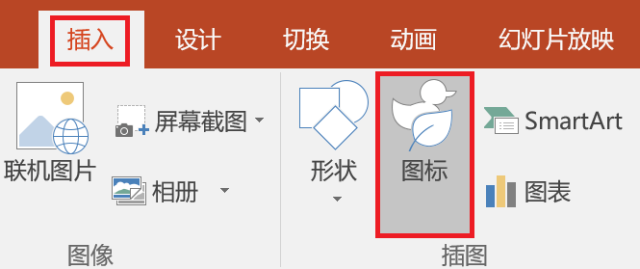
打开365版本的PPT,你会看到顶部有一条长长的功能区,这个设计从2013版本开始就差不多是这个样子了,在功能区上方有一排文字标签,“插入”就在“开始”的右边,排在第二个位置,点一下它,下面的功能区就会变成一排一排的插入工具,按类别分好了组。
如果你用的是网页版的Office 365,界面稍微有点不一样,但“插入”这个标签的位置没变,还是在顶部菜单栏靠左的位置,网页版的功能会少一些,这个后面会提到。
有个小细节很多人不知道:365版本的PPT支持自定义功能区,如果你右键点击功能区空白的地方,选“自定义功能区”,可以把插入相关的功能调整到你觉得顺手的位置,我见过有个同事把常用的“插入图片”直接挪到了快速访问工具栏上,就在左上角那一小条,点一下就直接弹出来文件选择框,确实快不少。
插入图片这件事,365版本多了几个选择
点开“插入”选项卡之后,“图片”按钮就在最左边的“图像”组里,点一下它会弹出一个小菜单,里面有三项:此设备、库存图像、联机图片。
“此设备”就是老版本里那个“来自文件”,从你电脑里选图片,这个不用多说。
“库存图像”是365版本才有的东西,点开之后你会看到一个图片库,里面有照片、图标、抠图人物,还有贴纸和插图,这些图片都是微软买了版权的,你在PPT里随便用,不用担心侵权的问题,我上个月做产品介绍的时候就从里面找了几张商务场景的照片,质量还行,比去网上到处搜然后担心版权省心多了,这个功能在网页版PPT里没有,必须用桌面版。
“联机图片”是从网上搜索图片,用的是Bing的图片搜索,跟老版本差不多,不过现在默认会过滤掉那些可能有版权问题的图片,搜出来的基本都是标注了可商用授权的。
还有一件事值得说一下:如果你直接把图片文件从文件夹里拖到PPT页面上,365版本会自动识别图片内容,有时候会弹出设计灵感面板,给你推荐几种排版方式,这个功能偶尔会翻车,比如我有一回拖了一张猫的照片进去,它给我推荐了一个什么“战略规划”的版式,不知道是怎么关联上的,但大多数时候还挺靠谱,尤其是图表和数据类的图片。
插入图标和3D模型,这两个功能很多人忽略了
在“插入”选项卡的“插图”组里,有一个“图标”按钮,点进去你会发现里面有好几千个矢量图标,按类别分好了,有商业、教育、技术、天气什么的,这些图标插入之后可以随意改颜色、改大小,因为是矢量的,怎么放大都不模糊。
这个功能我从2020年就开始用了,但上周才发现原来365版本的图标库一直在更新,现在多了好多新图标,关键是你可以在图标库里直接搜索关键词,不用一个分类一个分类翻,比如输入“团队”,就会蹦出来各种跟团队相关的图标。
旁边的“3D模型”按钮就更少有人注意到了,点开之后跟你选图片的界面差不多,可以从本地文件插入3D模型文件,也可以从库存3D模型里选,库存里的模型种类不少,有动物、工具、几何体什么的,插入之后你可以旋转它、放大缩小,还能设置动画,让3D模型在幻灯片之间用3D的方式过渡,这个功能在给小朋友做课件的时候特别好用,我上次帮我表姐做她儿子班上的科普小课件,插了一个可以旋转的地球模型,小朋友们看演示的时候眼睛都直了。
不过要提醒一句,3D模型在网页版PPT里显示不了,只能在桌面版用。

插入表格和图表,365版本有个让我惊喜的功能
插入表格没什么特别的,点“表格”之后可以拖格子选行列数,也可以手动输入。但365版本多了一个“Excel电子表格”的选项,选这个之后PPT会内嵌一个真正的Excel工作表进去,你可以在PPT里直接操作表格数据,跟用Excel的感觉一模一样,数据量大的时候这个特别好用,不用在两个软件之间来回复制粘贴。
插入图表的部分变化更大,点击“图表”按钮之后,会弹出一个插入图表的窗口,左边是图表类型,右边是具体样式预览,365版本在这个窗口里多了一些新的图表类型,比如树状图、漏斗图、地图图表,地图图表挺有意思,你可以按地区展示数据,它会在PPT里生成一个可交互的地图,省份或者国家的颜色深浅会根据数据自动变化。
选好图表类型之后,系统会自动打开一个Excel小窗口让你填数据,这里有个细节:365版本的数据编辑窗口是独立弹出的,不会像老版本那样在PPT下面挤着,编辑体验好不少。
插入视频和音频,在线内容的支持变强了
在“插入”选项卡的最右边是“媒体”组,里面有视频和音频两个按钮。
插入视频的时候,除了从本地上传,365版本支持插入在线视频,你只需要把视频的网页链接粘贴进去就行了,支持的平台包括YouTube、Vimeo、还有微软自己的Stream,这个功能在做线上分享的时候非常方便,不用先把视频下载下来转换格式再插入,省了好几个步骤。
音频也是一样的逻辑,可以本地、可以联机,另外365版本在“录制”选项卡那边还有一个“屏幕录制”的功能,能直接录制你电脑屏幕上的操作并生成视频插入到PPT里,做软件教学类PPT的时候这个功能简直是救命的存在,我以前都是录屏软件录完导出再导入PPT,现在一步到位。
| 插入对象类型 | 桌面版365 | 网页版365 | 老版本PPT(2016及之前) |
| 图标库 | 有,可搜索 | 有,图标较少 | 无 |
| 3D模型 | 有 | 不支持显示 | 无 |
| 库存图像 | 有 | 无 | 无 |
| Excel电子表格 | 有 | 有,功能受限 | 无 |
| 地图图表 | 有 | 不支持 | 无 |
| 在线视频插入 | 有 | 有,仅支持部分平台 | 无 |
| 设计灵感 | 有 | 有,但触发不稳定 | 无 |
上面这个表格我整理了一下桌面版、网页版和老版本之间的区别,这样你心里有个数,如果你用的是网页版,有些高级功能确实用不了,但日常的图片、形状、文本框这些完全够用。
SmartArt和加载项,两个容易被跳过的好东西
在“插入”选项卡的“插图”组里,SmartArt按钮安安静静地待在图标旁边,这个东西其实就是预设好的信息图模板,有流程图、层次结构图、关系图各种类型,你选了之后填文字就行,颜色和样式都会自动配好。
我之前觉得SmartArt做出来的东西很呆板,样式太统一了,但365版本更新了SmartArt的模板库,多了不少扁平化设计的样式,配色也比以前好看,关键是你可以在SmartArt内部单独调整每一个形状的颜色和效果,不用整体统一改了,这个灵活度提升让SmartArt的实用性高了一大截。
至于“加载项”,这个按钮在“插入”选项卡的中间位置,点开之后是一个应用商店一样的东西,里面有很多第三方开发的插件,有些免费的挺好用,比如有个叫“QR4Office”的插件,可以在PPT里直接生成二维码,你输入网址或者文字,它就给你一个二维码图片插到页面上,做活动方案或者海报类的PPT时候特别方便。
不过我建议加载项别装太多,我有一阵子看到免费的就装,结果PPT启动速度明显变慢了,后来把不常用的卸掉,又恢复了正常。
最后说几个我踩过的坑
第一个坑是关于插入PDF内容的,365版本可以插入PDF文件作为对象,但如果你用的是“插入对象”方式把整个PDF丢进去,别人看PPT的时候需要本地装了PDF阅读器才能打开那个对象,更好的做法是把PDF的页面转成图片再插入,或者用截图工具截取需要的部分,微软官方文档《在PowerPoint中插入PDF内容》里也提到了这个限制。
第二个坑是字体嵌入的问题,365版本默认会自动嵌入字体,但这个功能有时候不太稳定,如果你用了一些比较冷门的字体,换一台电脑打开可能字体还是会被替换掉,我的习惯是把文字转成形状之后再分发文件,这样无论什么电脑打开都一样,不过转成形状之后就没办法编辑文字了,所以记得留一份没转的原文件。
第三个坑是视频文件的大小限制,365桌面版插入本地视频基本没有大小限制,但如果你用网页版,单个文件不能超过256MB,有一次我做了个培训课件,插了几个高清视频,用网页版一打开直接提示文件太大无法保存,当场抓瞎。
写到这里看了一眼时间,下午两点了,老板三点要看汇报,我现在才开始做,好像也不是什么大问题——刚才摸鱼的时候已经把要用的图标和图片都找好了,库存图像里正好有合适的商务模板配图,图表模板也选了个顺眼的漏斗图,365版本的插入功能虽然选项多得让人眼花,但用熟了之后确实比老版本效率高不少,好了我去做PPT了,希望这篇文章对你有用,下次再聊。
文中提到的功能对照参考了微软官方支持文档《PowerPoint 365 的新增功能》以及《在 PowerPoint 中插入内容》相关页面的说明。









网友评论