
前几天帮邻居小弟装了台机子,正好用的是技嘉B365M D2V这块板子,说实话,装机的乐趣一半在拧螺丝,另一半就在这些细细碎碎的接线上了,接错了轻则开不了机,重则烧接口,但只要捋清楚了,其实就是“找形状对颜色”的活儿。
我一边装一边拍了照,把这过程记下来,你要是正在对着机箱里那一把线头发懵,这篇应该能帮上忙。
先认清主板上的“接头重灾区”
把主板平放在桌面上,CPU左上角通常有一个白色4针或8针的CPU供电口,这个最简单,右下角那一排排细密的金属针脚,才是真正的接线主战场。
技嘉B365主板说明书第13页有张针脚定义图,别扔说明书,它就是你的藏宝图,不过说明书上的图确实画得密密麻麻,咱们用大白话翻译一下。
主板供电接口:两个大口先吃上饭
电源上最大的那个24针插头,插在主板右侧的长条口上,这个口有防呆设计,卡扣朝外,插反了根本进不去,听到“咔”一声就到位了。
CPU旁边的4+4针供电线也是同样的防呆插头,很多模组电源会把这一头标成“CPU”,千万别拿显卡的PCIe线硬怼,形状不一样,硬来会弯针。
机箱前置面板接线:会看颜色就不会错
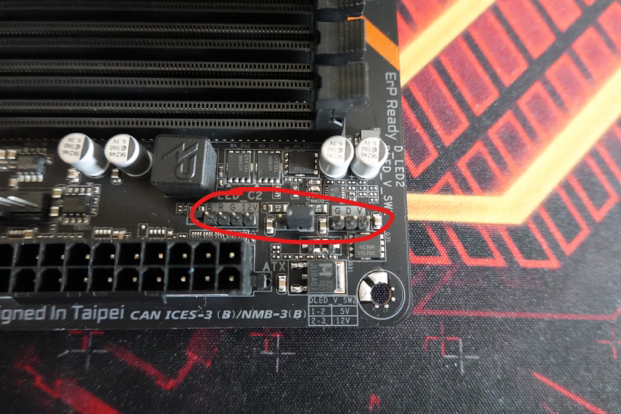
这部分是大家最头疼的,技嘉B365的F_PANEL针脚区在主板右下角,通常打着白字标识。
我列了个小表对着看,更直观一些:
| 机箱线材标识 | 主板针脚位置 | 接法要点 |
| POWER SW (电源开关) | 标着PW+和PW- | 正反无所谓,能通电就行 |
| RESET SW (重启键) | 紧挨着电源开关键旁边 | 颜色深的线一般是正极 |
| HDD LED (硬盘指示灯) | 分正负,接反灯不亮 | 有色的线接正极,白/黑线接负极 |
| POWER LED+/-(电源灯) | 最左两个针脚 | 同样,绿色/橙色线正极,白线负极 |
一个小口诀:开关重启随意插,指示灯来分正负。接完用指尖轻轻按牢,别留空隙。
前置USB接口:防呆记号要认准
USB 3.0的蓝色插头又粗又宽,主板上那个口也是蓝的,插的时候看准缺口,别斜着硬怼,针脚弯了基本就废了。
USB 2.0的接口是小四方口,四角有一个是封住的,线材插头上那个对应的位置也是实心的,对齐就好。
前面板音频:一根线解决
写着HD Audio的那根线,插在主板最左下角的F_AUDIO口,也是有一个针脚是实心的,对准了轻轻推就进去,别插错到旁边的其他接口上,针数不对对不上一般也不会错。
一把螺丝刀,检查一遍再通电
我习惯全部接好线之后,用手背顺着线轻轻推一下,哪个松动了就再紧一紧,特别是内存条,看着卡扣到位了,两头轻轻往中间再按一下,经常你以为插实了,其实还差一丝。
电源开关打开、显示器线接好之后,先别急着盖侧板,这时候点亮,风扇一转,技嘉logo一亮,那种心头一松的感觉比啥都舒服。
有一回装完机全无反应,查了半小时才发现是电源屁股后面的开关忘了打开,这种情况还不少,所以如果真的没亮,先把电源线拔了,再插紧,再试试。
等系统顺利进桌面了,再利索地把侧板盖上,线材往背板一塞,眼不见心不烦,一台机器就算落地了,技嘉这块B365皮实耐造,接线逻辑也挺清爽,希望你也一把就亮。










网友评论