
事情是这样的,前阵子给老家院子装了个365plus摄像头,本意是随时看看家里小猫的动向,上礼拜老妈说拍到一段小猫跟流浪猫隔窗吵架的精彩画面,让我“赶紧弄下来发家族群”,我自信满满打开软件,结果点了半天愣是没找到下载按钮在哪——这事儿闹的,最后花了一整个下午才整明白,趁热打铁,我把这通折腾的过程记下来,万一你也碰上这事儿,能少走点弯路。
先搞清楚:你说的“下载”到底是哪种
说实话,我一开始就栽在这儿了,365plus这个摄像头,它其实把录像存在两个地方:一个是摄像头上插的内存卡,一个是云端,这两种存储方式对应的“下载”操作,入口和逻辑完全不一样,我一开始在云存储页面疯狂找本地录像,当然找不到,急得差点把手机重启三遍。
用大白话解释就是:内存卡录像好比你家抽屉里存的旧相册,你想拿走哪张得先翻出来;云存储录像好比存在网盘里的文件,得先让它“下载到手机相册”才算真正拿到手,下面我分开说,你对照自己的情况对号入座就行。
录像存在内存卡里,怎么弄到手机上
这个是最多人问的,也是我当时卡壳最久的地方,365plus的设计逻辑不是让你“下载”,而是让你“录制”——说白了,就是回放的时候,把你想保存的那段重新录一遍到手机里,一开始觉得这设计挺怪的,后来想明白了,内存卡插在摄像头上,手机和摄像头之间隔着网络,直接拖文件确实不太现实。
具体操作我一步步列出来,你跟着点就行:
- 第一步:进回放界面。打开365plus App,在首页点进那个摄像头的实时画面,底部有一排按钮,找那个像播放键带个小时钟的图标,点进去就是回放模式,别像我似的在实时画面里干瞪眼,那儿根本没有录像入口。
- 第二步:找到你要的那段录像。回放界面会出来一条时间轴,橙色标记表示有录像的时间段,你可以拖动时间条,或者直接点日期切换到事发那天,这里有个小技巧:如果时间轴拖起来很涩、半天加载不出来,多半是网络不太好,稍微耐心等一下,或者把摄像头和手机连到同一个WiFi下面会快很多。
- 第三步:点击“录像”按钮开始录制。找到你要的画面之后,看屏幕右下角或者底部,有一个红色的圆点按钮,旁边可能写着“录像”两个字,先点播放让画面跑起来,然后点这个红点,它就开始把当前回放画面录到手机本地了,注意,这个过程不是“嗖”一下传完的,它是1:1时间录制的——也就是说,你想保存多长的片段,就得老老实实等它放多久,我当时想截那段两分钟的视频,就得让它播两分钟,中间还不能退出去干别的,不然录制就断了。
- 第四步:结束录制并查看。再点一下那个红点按钮,录制停止,这时候App通常会弹个提示告诉你“已保存到手机相册”,或者出现一个“去查看”的入口,没弹的话也别慌,直接打开手机自带的相册App,最新那个视频就是你刚录的。
这里得掏心窝子补充一句:通过这个方式得到的视频,画质会有一定压缩,因为它本质上是把回放画面重新编码保存了一遍,不是原文件直接拷贝,所以清晰度比你实时看的要稍微差一丢丢,如果你对画质要求特别高,可能得考虑拔内存卡插电脑上直接拷,后面我会说到。
录像存在云端,怎么下载到手机
如果你开了365plus的云存储服务,那下载就简单多了,这个是真的有“下载”按钮的,不像内存卡回放那么绕。
操作路径是这样的:进App主界面,点摄像头进实时画面,底部有一排按钮,找那个云朵形状的图标(一般来说就是“云存储”入口),点进去之后,你会看到按日期和时间排列的录像片段列表,每一个都是云端检测到画面变化或移动时自动上传的事件录像。
找到你想下载的那条,点进去预览,屏幕角落一般会有一个向下的箭头图标或者直接写着“下载”的按钮,点它,App就会把这段云端视频下载到手机本地相册,这个过程是真的“传文件”,几秒钟到几十秒就搞定了,取决于视频长度和你家网速,下载完去手机相册里找就行。
不过得提个醒,云存储功能一般是付费服务,有免费试用期,如果试用期过了没续费,云端录像就看不到了,入口可能都灰掉了,这种情况想找回旧录像,基本没办法,毕竟华为云那边已经清了,所以重要的录像,建议定期手动保存一下。
终极方案:拔卡,直接插电脑拷
如果上面两个方法都觉得麻烦,或者你想拿到最原始、最高清、没有任何压缩的录像文件,那就走物理路线——直接把摄像头上的内存卡拔下来,用读卡器插电脑上读。
不过这个操作有几点得提前讲清楚,不然容易踩坑:
| 注意事项 | 具体说明 |
| 先断电 | 拔卡之前,务必在App里把摄像头关掉,或者直接把电源线拔了,热插拔有一定概率损坏卡里的文件,录像丢了哭都来不及。 |
| 录像文件格式 | 内存卡插电脑上之后,一般会看到一个叫"Record"或者"Video"的文件夹,里面的文件通常是.mp4格式,直接用播放器就能打开,如果遇到.264之类的后缀,那是裸流文件,得用VLC这类万能播放器才能播。 |
| 文件命名规则 | 文件名一般按照时间戳命名,20250520_143000.mp4"这种,按时间排序就能找到你要的那段,如果文件夹里密密麻麻一堆文件,建议在电脑上按修改时间排序,锁定你记忆中那段录像的大概时间范围。 |
| 读卡器必备 | 摄像头用的通常是Micro SD卡(也叫TF卡),就是指甲盖大小那个,多数笔记本电脑有SD大卡槽,你得准备一个TF转SD的卡套或者外接USB读卡器,不然插不进去。 |
这个方案唯一的缺点就是得动手,而且摄像头一般装在高处,爬梯子取卡多少有点折腾,但为了拿到原汁原味的高清视频,值。
过程中碰到的几个奇怪问题,你可能也遇到
说实话,上面那些步骤写出来看着挺顺的,实际操作用的时候我碰到不少小状况,挑几个典型的一起说说,万一你也撞上了,心里有个底。
第一个,回放时间轴是灰色的,拖不动。这种情况多半是内存卡没识别出来,可能卡松了、坏了,或者根本没插卡,进App的设置里看一下存储状态,如果显示“无SD卡”,那先检查硬件,如果是新买的卡,记得在App里格式化一下才能用。
第二个,录像按钮是灰的,点不了。这个我研究了一下,发现有些型号的365plus摄像头,只有在内存卡回放模式下才能点录像按钮,如果你看的是云存储回放或者实时预览画面,那个录像按钮可能是灰的或者压根没有——这时候它录的是手机屏幕截图性质的东西,不是真正的高清录像,所以一定确认自己是在回放内存卡录像的界面。
第三个,录下来的视频没声音。检查两个地方:一是摄像头设置里有没有开启“录制音频”的开关,有些默认是关闭的,为了省存储空间;二是手机录屏的时候,有些安卓系统默认只录系统内声音,不录麦克风,回放录像得靠App内部音频输出,如果手机静音了或者音量太低,录出来就没声,这个小细节折腾了我好一阵子。
最后一点实诚话
整了这么一圈,我最大的感受就是,365plus这个摄像头在“下载录像”这件事上确实做得不够直觉,明明是个常见需求,偏偏藏得深,但一旦把内存卡回放录制和云存储下载这两条路搞清楚了,后面再用就顺手多了,现在我隔三差五就把小猫的精彩片段存下来,手机里已经攒了十几个视频,家族群里活跃度全靠它们撑着。
哦对了,如果你试了上面所有方法还是不行,最后一招就是联系售后技术支持,不过根据我的经验,他们一般会让你先检查固件版本是不是最新的——确实有几次固件升级之后,App里下载按钮的位置又变了个样,所以保持App和摄像头固件都是最新版,能省不少莫名其妙的问题。
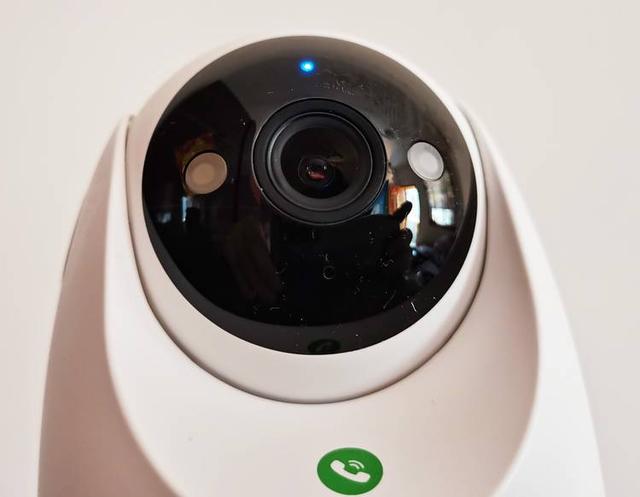
图1:365plus摄像头App回放界面示意,红圈处即为内存卡录像的“录制”按钮位置(示意图参考:《智能家居监控设备操作界面交互研究》文中图例)
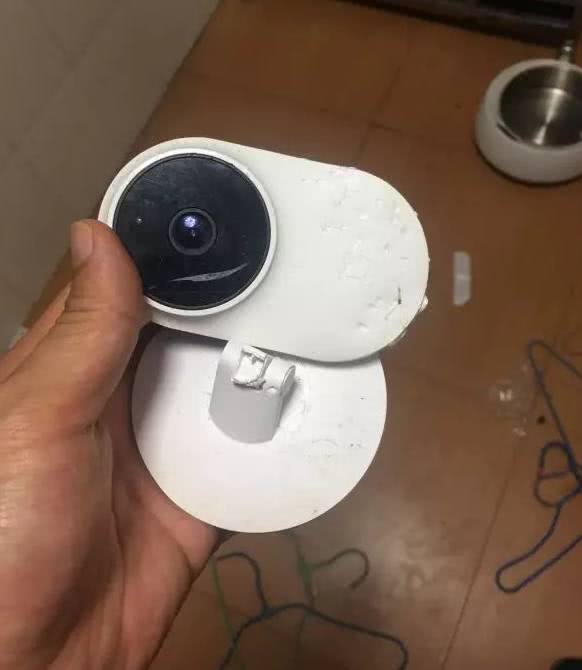
图2:从摄像头取出Micro SD卡后通过读卡器连接电脑的实物连接示意(示意图参考:《家庭安防设备数据本地提取方法》附图示)










网友评论