
上周末快递小哥把箱子往门口一搁就走了,箱子上印着“蕊烨365b”的字样,角上稍微有点磕碰,我当时心想这玩意儿要是摔坏了可得找他们理论,拆开后倒是完好,泡沫卡得死死的,主机、电源线、数据线、两个墨盒、一张驱动光盘,还有一本薄薄的说明书——这说明书后来帮了大忙也坑了我一下,后面再说。
第一步:把打印机从箱子里弄出来
箱子看着不大,但蕊烨365b这机器实打实有七公斤多,我本来单手想去拎,差点闪了腰,建议大家老老实实两只手抱,抓着底部两侧的凹槽位,拿出来之后先把机身上那些蓝色的固定胶带全撕掉,尤其是墨车位置的保护卡扣,这个一定得取下来,否则通电后墨车动不了,机器会报错,我第一回就没注意这个小东西,插电后听到咔咔两声然后亮红灯,吓我一跳,还以为翻车了。
第二步:墨盒安装的小插曲
墨盒是分开包装的,一个是黑色,一个是彩色,蕊烨365b用的型号说明书上写着RY-365黑和RY-365彩,别买错了,打开墨车舱盖的时候,墨车会自动滑到中间,这个设计挺贴心的,墨盒取出来之后要把底部的橙色保护封条撕掉,注意只撕封条,别碰那个金属触点,手指上的油沾上去可能接触不良。
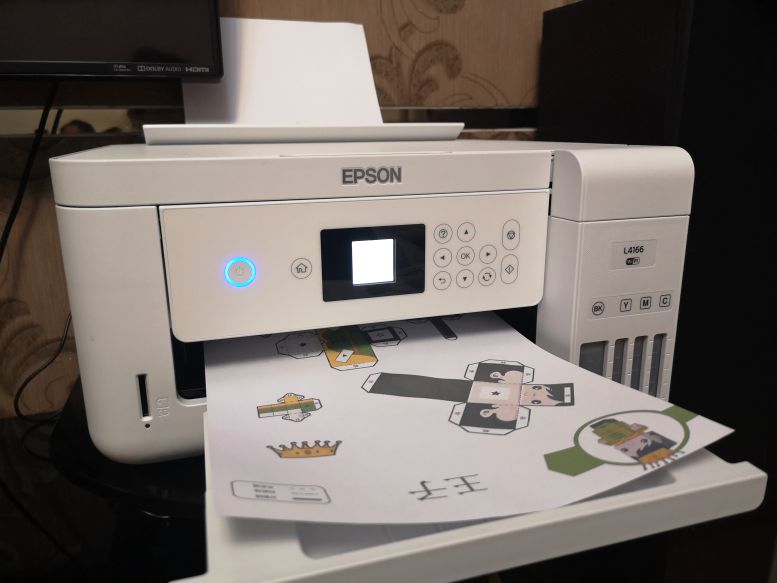
我把黑色墨盒往左边卡槽里一推,咔嚓一声就到位了,彩色那个在右边,同样斜着推进去再往下一按就行,盖上舱盖那瞬间,打印机自己开始响,大概过了两分钟才安静下来,这应该是在做墨路充墨,正常现象,但动静确实有点大,我家的猫吓得从沙发上弹了起来。
第三步:纸张放进去也有讲究
进纸盒在机器后部,抽出来之后能看到两个蓝色的滑动挡板,我一开始随手塞了一沓A4纸进去,结果打印测试页的时候连带了三张纸出来,后来看了说明书才知道,纸要墩齐了再放,挡板轻轻夹住纸的边缘就行,别夹太紧也别太松,这个“轻轻的”力度嘛,大概就是用一根手指推挡板,碰到纸之后再多推两三毫米就停,我是试了三四次才找到感觉。
纸张克数方面,普通70克、80克的复印纸都没问题,我试了两张200克的卡纸打照片也能过,但得手动一张一张送,说明书上说最大支持到250克,我没敢试,怕卡纸了还得拆机。
第四步:驱动安装才是真正的坎
这大概是整个安装过程里最让我头疼的部分,光盘现在很多电脑都没光驱了,我的笔记本就没有,跑到蕊烨官网去找驱动,搜索引擎里翻了好几页才找到对应页面,这里我把几个关键信息列出来方便大家找:
- 驱动名称:蕊烨365b系列多功能一体机驱动 v3.2.1
- 支持系统:Windows 10/11(32位和64位都有)、macOS 11以上
- 官网下载入口在“服务与支持-驱动下载-喷墨打印机”下面
- 别下错了,有个“365b plus”的驱动不通用
下载完之后双击运行,界面是中文的,一路点“下一步”,到了连接方式选择那一步,我犹豫了一下,蕊烨365b支持USB和WiFi两种方式,USB最简单,插线就行,但我想无线打印方便点,选了无线连接之后,安装程序会提示你先用USB线临时连接,配置好WiFi再拔掉,这个过程来来回回得有个十分钟,中间还失败了一次,第二次我把防火墙临时关了才成功,不确定是不是防火墙的问题,反正关了就过了。
无线配置好后,打印机会打印出一张网络配置页,上面有IP地址,把这个IP输到浏览器里还能打开打印机的web管理界面,虽然界面简陋得像是十年前的风格,但该有的设置都有,墨量也能看。
第五步:第一次打印测试
装好驱动后会提示是否打印测试页,我点了个“是”,大概等了二十秒左右,测试页出来了,黑色部分挺干净,彩色那几行稍微有点条纹,估计是墨路还没完全通,我又打了第二张,条纹就没了,这里有个细节,第一次打印前最好做个喷头校准,在驱动程序的维护选项里能找到,校准完后打印质量明显提升。
我还试了复印功能,蕊烨365b有平板扫描,把要复印的文件面朝下放在玻璃板上,按面板上的“复印”键就行,默认是彩色复印,长按三秒切换成黑白,速度嘛,一张彩色的差不多要十五六秒,黑白的快很多,大概五六秒,家用够了。
第六步:手机打印比我想的简单
本来没抱太大期望,结果手机直连打印出乎意料地顺,iOS用户直接在打印选项里选“AirPrint”就能搜到蕊烨365b,安卓的话要在同一个WiFi下用系统自带的打印服务,微信里收到的文件也能直接打——点开文件选“用其他应用打开”,找到打印选项就行。
还有个叫“蕊烨云印”的APP,扫码绑定打印机之后可以远程打印,我在公司试着发了一份文件回家,机器确实自动打出来了,但对网络环境有要求,打印机必须全程联网,我家的365b第二天断了次网,APP重新配对搞了一阵子才恢复,这个功能能用但不算稳定,我当它是锦上添花。
一些装完后才知道的配置参数
装好之后我才仔细看了下完整参数,列个表清楚些:
| 产品型号 | 蕊烨365b |
| 功能 | 打印/复印/扫描 |
| 打印技术 | 微压电喷墨 |
| 分辨率 | 最高1200×2400 dpi |
| 墨盒型号 | RY-365黑 / RY-365彩 |
| 连接方式 | USB 2.0 / WiFi 802.11n |
| 最大纸张尺寸 | A4 |
| 进纸盒容量 | 60页(普通纸) |
| 扫描类型 | 平板式CIS |
| 支持系统 | Win/Mac |
| 机身尺寸 | 445×330×160mm |
| 净重 | 2kg |
扫描的分辨率官方标的是600×1200 dpi,我扫了两张老照片试了下,颜色还原还行,但速度偏慢,A4大小的彩图扫描完大概要四十多秒,能接受。
装好用了两周的感受
两周用下来打了大概三四十页,有文档有小孩的练习题也有几张照片,黑色墨盒现在显示还有八成,彩色还有七成多,耗材成本比想象中实惠点,原装黑墨盒网上五十多块一个能打四百来页,机器偶尔会自动清洗喷头,半夜突然响那么几秒钟,第一次遇到还以为进老鼠了。
卡纸遇到过一次,纸卡在出纸口一半的位置,按说明书上的步骤,关电源、打开前盖、顺着出纸方向轻轻把纸抽出来就行,不能反方向拽,会伤到搓纸轮,这个说明书上写了,但我差点没看到,因为那段文字被印在了一个很不显眼的位置。
整个安装过程从头到尾花了我大概四十分钟,如果不走无线配置的话会快很多,最耗时间的就是找驱动和调无线那块,如果你刚好也买了这款机器,希望我踩过的这些坑能帮上点忙,装好之后用起来还是挺顺手的,尤其是无线打印,窝在沙发上就能把东西发过去打出来,确实方便。
对了,那个随机的光盘别扔,虽然现在用不上,但哪天断网重装系统的时候可能就用得着了,我把它塞在了打印机底下的抽屉里,和备用墨盒放一块儿。










网友评论