
说实话,我装过的机器不算少,但每次面对一块新主板,还是忍不住多瞅两眼,这次是华硕的B365M-A,一块特别常见的M-ATX小板,接口排布合理,该有的都有,朋友抱来的时候说想加一块M.2固态和一块机械硬盘,问我难不难,我说不难,但得一步一步来,咱们慢慢弄。
动手之前,先把主板“看个明白”
装机这个事儿,最忌讳的就是上来就拧螺丝,你得先知道东西该往哪儿插,不然要么插不上,要么插上了不识别,最后还得返工,我把主板平放在桌面上,仔细看了看几个关键的存储接口位置。
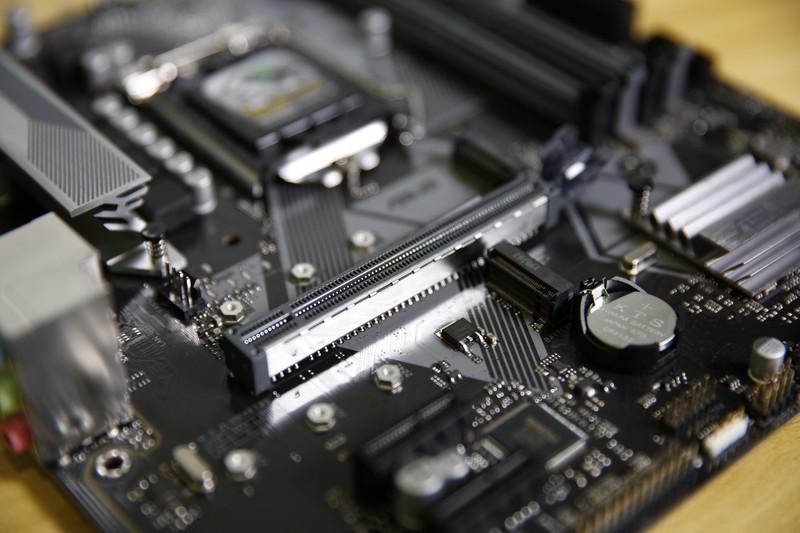
华硕B365M-A这块板子,存储接口其实划分得挺清晰的,靠近CPU插槽下方,有一个明显的M.2插槽,支持PCIe 3.0 x4和SATA双模式,长度兼容2242到2280的固态硬盘,这个位置正好在显卡插槽和CPU之间,装好之后会被显卡盖住一部分,所以如果你用的是发热比较猛的M.2固态,散热片就得选薄一点的,否则可能会和显卡打架。
往下看,主板右下角有一排整齐的SATA接口,一共6个,全部是侧插设计,这个设计我必须夸一句,走线的时候线材不会顶到机箱侧板,对理线特别友好,6个SATA口里面,前4个是芯片组原生的SATA 3.0,最后2个也是,不过有一个重要的细节需要注意——M.2插槽如果用了SATA模式的固态硬盘,SATA_2接口会被禁用,这个共享带宽的机制在很多主板上都有,但新手很容易忽略,插上去发现硬盘不认,急得满头汗。
我把这个点记在心里,准备一会儿告诉朋友,装机就是这样,经验全藏在说明书的那几行小字里。
先装M.2固态,一个小动作省去大麻烦
很多人喜欢先把主板塞进机箱再装硬盘,我不这么干,我习惯在主板还没固定之前,先把M.2固态装好,因为那个位置一旦进了机箱,手指头伸进去拧螺丝真的挺费劲。
B365M-A的M.2固定方式用的是螺丝柱加小螺丝,不是那种免工具的卡扣,我从配件包里找出那颗小小的螺丝柱,先把它拧到对应2280长度的孔位上,再把固态斜着插进去,轻轻按平,用那颗超小的螺丝固定住,这个过程不能太用力,M.2接口虽然有一定强度,但用力过猛还是可能把金手指弄歪,手上有汗的话最好擦一下,固态硬盘的金手指挺怕脏的。
装完M.2之后我用手指摸了摸固态表面,温温的,什么都没发生,但我心里清楚,待会儿这块盘跑起来温度会比现在高不少,尤其是做系统盘持续读写的时候,B365M-A这块主板在M.2插槽附近并没有自带散热装甲,所以如果你的固态本身不带散热片,我建议自己加一个,十几块钱的那种就够用,别让硬盘长期在七八十度下干活。
这里有一组参数,是这块主板存储接口的核心规格,整理出来看得更清楚:
| 接口类型 | 数量 | 支持协议 | 备注 |
| M.2 Socket 3 | 1个 | PCIe 3.0 x4 / SATA | 与SATA_2共享带宽 |
| SATA 6Gb/s | 6个 | AHCI | 支持RAID 0/1/5/10 |
SATA机械硬盘,走线比安装更讲究
M.2搞定之后,轮到那块2TB的机械硬盘了,朋友选的是标准的3.5英寸盘,需要用到机箱的硬盘架,现在的机箱硬盘架大多设计成免工具或者滑轨式,把硬盘推进去卡住就行,难度几乎为零,真正需要动点脑子的,是SATA数据线怎么走。
华硕B365M-A送了两根SATA线,弯头和直头各一根,我一般把弯头那端接在主板上,直头那端接硬盘,为什么这样?因为主板上的SATA口是侧插的,弯头插上去之后线材可以顺着主板边缘走,不会鼓起来,硬盘那端通常是垂直插拔的,用直头更稳当,这个顺序反过来也不是不行,但弯头插在硬盘上,有时候会和旁边的硬盘打架,看你机箱的具体布局了。
SATA线插好之后,还有一个很多人会漏掉的步骤——电源线,SATA供电接口是从电源出来的那根扁扁的线,插的时候注意方向,有卡扣的一面朝上,听到“咔哒”一声才算到位,我装过好几台机器,后来发现不认盘是因为SATA供电没插紧,硬盘压根没通电,白排查了半天。
这块主板的SATA接口排列是侧向的,插线的顺序建议从SATA_1开始,依次往后,B365芯片组默认的启动顺序通常是M.2优先,然后是SATA_0、SATA_1这样排下去,虽然BIOS里可以调,但物理连接上保持顺序清晰,后续维护会省很多事,比如你将来要换硬盘、加硬盘,一眼就知道哪根线对应哪个口。
BIOS里绕一圈,确认硬盘都被“看见”了
硬件装完,通电开机,狂按Delete键进BIOS,华硕的UEFI BIOS界面现在做得挺直观的,开机之后直接就能在EZ Mode里看到存储设备的概览,我在“存储信息”那个区域扫了一眼,M.2固态和SATA机械盘都显示出来了,型号、容量都对得上。
如果你进BIOS发现某块硬盘没显示,别慌,按下面这个顺序排查一下:
- 是不是M.2用了SATA模式,把SATA_2口给占了?换个SATA口插。
- SATA数据线或者供电线有没有插到底?重新插拔试试。
- 电源的SATA供电线本身有没有问题?换个供电接口试试。
- 硬盘本身是不是好的?有条件的话换一台机器测试。
大部分情况,都是第二条和第三条在搞鬼,装机有时候就是这么玄学,明明看着插紧了,实际就差那么一毫米。
BIOS里还有一个地方值得看一下,就是启动顺序,如果你打算用M.2固态做系统盘,装系统之前先确保它排在启动顺序的第一位,B365M-A默认一般会把新装的M.2放在前面,但也不绝对,进去看一眼总没错,顺便把CSM兼容模式设置好,如果你装的是Win10或Win11,选UEFI模式就行,别开Legacy,不然M.2的NVMe协议可能发挥不出完整性能。
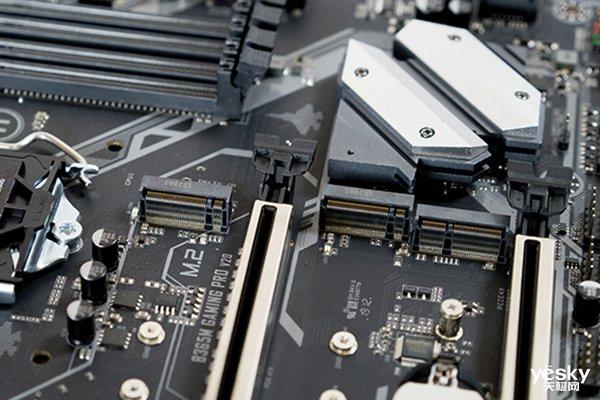
另外提一嘴,B365芯片组是不支持CPU直连PCIe通道给M.2的,它所有的M.2和SATA都是走芯片组通道,这意味着如果你同时跑M.2固态和多个SATA硬盘,总带宽会受芯片组与CPU之间的DMI 3.0总线限制,日常使用基本感觉不出来,但如果你有那种同时大量读写多块盘的极端需求,心里有个数就行。
系统装完,顺手看一眼散热
系统U盘插上,一路点下去,M.2固态装系统速度是真的快,十分钟不到就进了桌面,装完驱动之后我习惯性地打开HWMonitor看了一眼温度,M.2固态待机四十多度,机械硬盘三十度出头,一切正常。
这时候朋友问了一句,M.2固态背面的颗粒需不需要散热?我想了想说,B365M-A这块板的M.2插槽下方是悬空的,没有其他发热元件紧贴着,背面的热量主要靠被动对流散掉,只要机箱风道不是太离谱,单面颗粒的固态完全不用担心,如果是双面颗粒的高端盘,背面温度确实会高一些,可以考虑在机箱底部加一个进风风扇,给主板这一片区域送点凉风。
机械硬盘就踏实多了,7200转的盘温度控制得不错,装在硬盘架里,前面板风扇吹着,跑了一轮大文件拷贝也没超过四十度,唯一需要注意的是振动问题,这块板子的SATA接口虽然是侧插,但硬盘本身的振动会通过硬盘架传导到机箱,如果你的机箱钢板比较薄,可能会有些共振噪音,解决办法也简单,硬盘螺丝上加个橡胶垫圈,或者在硬盘架和机箱接触的地方贴一小块减震棉,效果立竿见影。
用了一段时间后的真实感受
这台机器后来在朋友家稳定跑了半年多,期间他心血来潮又加了一块SATA固态做游戏盘,好消息是B365M-A的6个SATA口足够用,插上去直接认盘,没有任何冲突,M.2那块系统盘依然跑得飞快,开机十来秒,和他之前那台老机器简直天壤之别。
中间出过一次小插曲,有一天他跟我说电脑突然认不到机械硬盘了,我过去一看,发现是他清理机箱灰尘的时候把SATA线碰松了,重新插紧,开机,瞬间恢复,所以我现在给别人装完机器都会多说一句:以后清灰的时候,顺手把所有插头按一遍,尤其是SATA线和内存条,这两样最爱偷偷松动。
华硕B365M-A这块板子装硬盘,整体上没什么门槛,接口布局合理,BIOS识别稳定,动手的时候注意M.2和SATA的共享关系就行,我第一次装的时候心里还想,要是那个M.2位置配个散热片该多好,后来想想这个价位的板子也不能啥都想要,自己花十几块钱解决的事儿,不纠结了。










网友评论