
上周末,朋友抱着一堆盒子敲开我家门,说想省下两百块装机费请我吃火锅,我看了看他那块技嘉B365M小雕主板,再瞅瞅自己正在追的剧,默默关掉了平板,说实话,我上一次装机还是三年前,手有点生,但这板子拿在手里沉甸甸的,那个雕牌logo在灯光下泛着金属光泽,莫名就让人有信心。
装机这件事,说白了就是把合适的零件插到合适的地方,然后祈祷它们能好好说话,但如果你真的从没碰过主板,光是看到那二十几根针脚和一排排插槽,大脑可能会瞬间空白,我这次就用费曼那个方法——假设我得给完全不懂的朋友讲清楚,把这些步骤拆开揉碎了说说,如果你正好也在用这块板子,或者在犹豫要不要买它来组一台办公兼轻度游戏的机器,这篇文章应该能帮你少走些弯路。
开工前,先把战场收拾好
你们有过螺丝掉进主板背面缝隙的经历吗?我有过,而且那颗螺丝后来怎么也找不着,导致我每次挪机箱都提心吊胆,所以这次我提前把餐桌清空,铺了块干净的硬纸板,把所有零件盒按顺序排开,B365M小雕是M-ATX板型,比标准ATX小一圈,但比ITX又宽敞很多,这点我喜欢——它不会把机箱塞得满满当当,手伸进去操作还有余地。
核心配件清单:
- CPU:Intel i5-9400F(这块板子支持8代9代,我手头正好有这颗)
- 内存:金士顿DDR4 2666 8G×2(B365芯片组最高支持2666,没必要上更高频的)
- 显卡:GTX 1660 Super(朋友从旧机器上拆下来的,成色还行)
- 硬盘:一块M.2 NVMe固态做系统盘,一块1T机械盘存资料
- 电源:额定550W铜牌(不超频的话完全够用)
- 散热器:九州风神玄冰400(记得确认扣具支持LGA1151)
说到这里我得提个醒,B365M小雕虽然名字听着像B360的升级版,但它实际上把B360的原生USB 3.1 Gen2给砍了,换成了更多的PCIe通道,这个取舍挺有意思,对需要扩展卡的用户更友好,但如果你特别在意前置Type-C接口的速度,买之前最好看清楚机箱前置面板的规格。
第一步:CPU安装,手千万别抖
我把主板从防静电袋里抽出来,先平放在纸板上,CPU插槽旁边那根金属拉杆,按下去往外掰的时候会发出轻微的"咔"声,第一次操作的人可能会吓一跳,别怕,这是正常的,LGA1151的针脚密密麻麻,我以前见过有人把硅脂不小心蹭到针脚上,清理起来简直想哭,我的方法是:拿下CPU的时候只捏着它的两侧边缘,绝不让手指碰到底部触点。
对齐三角标志,CPU轻轻放下去,它应该毫无阻力地嵌进槽里,如果你感觉放不平,千万别硬压,拿起来看看是不是方向反了,合上盖板,把拉杆压回原位——这个过程会有一些阻力,那是盖板在压紧CPU的顶盖,属于正常现象,装完之后我习惯歪着头从侧面看一圈,确认CPU和插槽之间严丝合缝。
接下来涂硅脂,有人喜欢画X,有人喜欢点五点,我一直用的是"米粒法":在CPU顶盖正中间挤一粒黄豆大小的硅脂,散热器压上去之后它会自己均匀摊开。量多了反而会影响导热,也容易挤到主板上去,散热器的扣具安装稍微费了点劲,玄冰400的底座需要从主板背面穿过来,好在B365M小雕的CPU插槽周围空间还算宽裕,手指能伸进去拧螺丝,如果是在机箱里操作,这个步骤会痛苦得多,所以我强烈建议在主板进机箱之前就把散热器装好。
| 安装步骤 | 关键点 | 常见翻车现场 |
| CPU放入 | 对齐三角,金手指触点避免触碰 | 针脚歪斜(肉眼仔细检查) |
| 涂硅脂 | 米粒大小,居中即可 | 涂太多溢出到主板 |
| 散热器扣具 | 先装背面底座,交叉拧螺丝 | 单边拧死导致压力不均 |
| 风扇接线 | 找到CPU_FAN插针 | 插到SYS_FAN导致开机报错 |
第二步:内存和M.2,啪嗒一声就对了
B365M小雕有两条内存插槽,最大支持32G,双通道是固定的,反正就俩槽,插满就是了,内存条金手指中间的缺口和插槽里的凸起是对应的,方向不对根本插不进去,我插第二条的时候稍微用了点力才听到两端卡扣同时"啪嗒"弹起,用手拨一下确认卡紧了——内存接触不良是点不亮的头号原因,也是最容易被新手忽略的。
M.2接口在主板上方,螺丝柱默认装在2280的位置,大多数固态都是这个尺寸,插固态的时候我是斜着30度角推进去的,然后往下压平,用主板附赠的小螺丝固定,这颗螺丝小得离谱,手滑掉地上基本找不着,我养成一个习惯:先把螺丝刀放在一边,用手把螺丝旋进去两三圈,再用螺丝刀拧紧,这样不容易掉,装完之后一看,固态静静地躺在那里,上面没有散热片,不过这块板子给M.2配的位置通风还不错,日常使用温度不会太高,如果你用的是PCIe 4.0的高端固态,建议自己加个散热片。
第三步:主板进机箱,这个环节最考验耐心
我把挡板对准机箱的I/O开口,先让接口那一头斜着卡进去,然后慢慢放平主板,B365M小雕的孔位和机箱铜柱的对应关系很标准,六个螺丝孔全部对齐,拧螺丝的时候我遵循对角线顺序,先拧右上角,再左下角,以此类推,别一次性拧死,先全部带上劲,再逐个收紧,目的很简单:让主板受力均匀,避免局部变形。
接下来就是我最烦但也最重要的一步——接线,机箱前面板的那些细线:POWER SW、RESET SW、HDD LED、POWER LED正负极,B365M小雕的这块插针位置在主板右下角,丝印标注得还算清楚,但字体太小,我蹲在地上拿着手机闪光灯照了半天,插POWER LED的时候我甚至还拿镊子把针脚上的塑料套夹正了一点,针脚太细了,手指头根本捏不住,接完之后我特意拍了张照片,万一后面出问题可以回来对。
第四步:显卡和硬盘,收尾不能马虎
显卡插在靠近CPU的那条全长PCIe x16槽里,B365M小雕给这条槽做了金属加固,看着挺结实,插显卡之前先把机箱后面对应的挡板拆掉,然后把显卡对准插槽,均匀用力往下按,直到听到卡扣"咔"一声锁住,拧上固定螺丝,接上供电线,这卡需要6+2pin供电,我从电源线堆里翻出对应的线,走线的时候尽量往背板后面塞,虽然最后盖侧板的时候还是鼓出来一点,但眼不见为净。
机械硬盘装在机箱的硬盘架里,SATA线一头插硬盘,另一头插主板的SATA接口,这里有个小细节:B365M小雕有六个SATA口,但如果你用了M.2 SATA协议的固态,其中一两个口可能会被占用失效,我用的NVMe协议,所以不冲突,但如果你不确定,最好翻下说明书确认。
点亮那一刻,永远值得期待
全部装完,我插上电源线,打开开关,按下机箱的开机键——风扇转起来了,显卡灯亮了,然后就是"滴"的一声,屏幕出现技嘉的LOGO,那种感觉怎么说呢,就像拼好最后一块拼图,不管装过多少次机,这个瞬间都让人嘴角上扬。
进BIOS之后我先把内存XMP开了,虽然2666基本上是默认频率,但开一下总归稳当,CPU温度35度左右,风扇转速900多转,很安静,接下来就是装系统的环节了,U盘插上,开机按F12选启动项,一路下一步。
朋友来拿机器的时候试了几局游戏,帧数稳定,温度也没超过65度,他挺满意,我还特意提醒他,B365M小雕的BIOS更新虽然不如高端板那么频繁,但技嘉官网偶尔还是会放出稳定性优化,有空可以去看看,火锅那顿他请了,毛肚点了两份,装机这活儿,也算没白干。
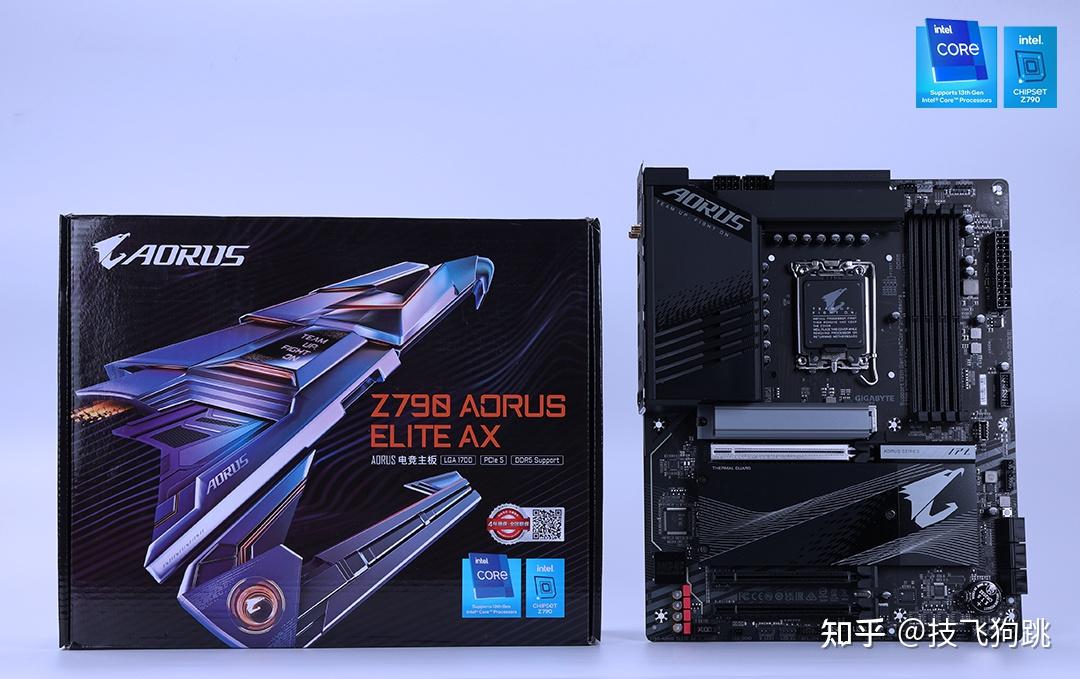
【配图:B365M小雕主板上CPU插槽与内存插槽的细节图,可以清晰看到LGA1151针脚和双通道内存槽的位置分布】
【配图:整机装完后内部走线效果图,显卡、散热器、内存条都已安装到位,24pin供电线和显卡供电线走背线效果清晰可见】
参考资料:技嘉B365M小雕官方用户手册、Intel B365芯片组技术规格文档








网友评论