
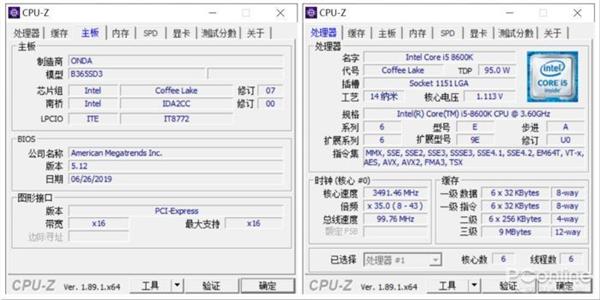
还记得第一次自己装机的那个下午吗?我蹲在地上,对着机箱里那一团花花绿绿的线,手心全是汗,说实话,主板插线这件事儿,真是装机过程中最让人腿软的一步,今天咱们就来聊聊昂达B365SD4这块板子的插线门道,我尽量用大白话,让你看完就能上手。
你得先认得这些插针都在哪
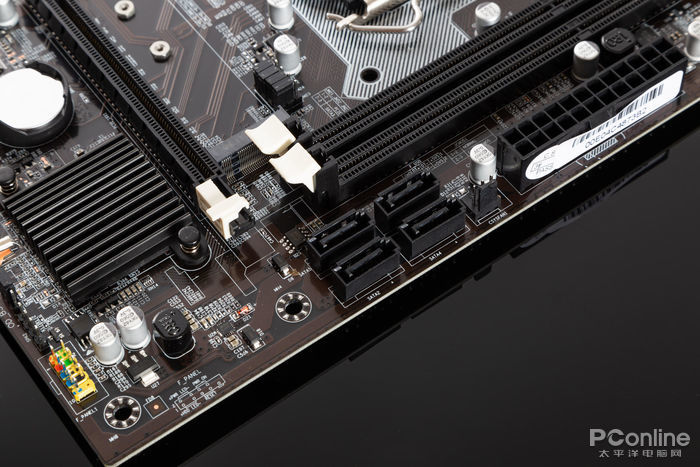
昂达B365SD4是块M-ATX小板,布局还算清爽,但麻雀虽小五脏俱全,你把主板平放,让CPU插座在左上角,咱们一块一块来认,右下角这一片密密麻麻的针脚,就是最让人头大的前面板插针区,旁边通常是SATA接口,再往左是USB扩展针,电源主插口在主板右侧边缘,那个长长的24针插座,想认错都难,CPU供电插口在左上角,一般是4针或者8针的小方块。
关键插线,一个一个来
电源大线:主板的命根子
这个最简单也最重要,电源上最长最宽的那个插头,24针,直接怼进主板右侧唯一的24针插座,卡扣朝外,对准了稍微用力一按,“咔哒”一声就到位了,千万别不敢用力,新手最爱犯的毛病就是没插到底,结果摁开机键主板灯闪一下就灭了,虚惊一场,然后是CPU左上角那个8针供电口,电源线标注着“CPU”或者“EPS”,别拿显卡的PCIe线去硬怼,形状不一样,怼不进去的,放心。
前面板跳线:考验眼力的时刻
重头戏来了,机箱前面板上那几根细线——POWER SW、RESET SW、HDD LED、POWER LED,全都要插在主板右下角那个JFP1排针上,昂达B365SD4的说明书这里有张图,你最好拿手机拍下来放大看,不然蹲着看针脚上的小字,眼睛真受不了。
通常排列规律是这样的:
- POWER SW(开机键):插左上两针,不分正反。
- RESET SW(重启键):插在POWER SW下面两针,也不分正反。
- POWER LED(电源灯):分正负,一般在开机键右边,左正右负。
- HDD LED(硬盘灯):在重启键右边,也是左正右负。
告诉你个小窍门:拿到排针先别乱插,用镊子或者拿螺丝刀头去短接POWER SW那两根针,主板启动了,确认能亮机再把这堆线接好,这样万一后来点不亮,你就知道是跳线没插对,不是硬件坏了。
前面板USB和音频线
这些线头都做成了大块头,防呆设计很到位。USB 3.0的插头是蓝色、扁长的,主板上对应插座也是蓝色,在24针电源口旁边。USB 2.0的插头是黑色方块,插座通常在主板底部,标着“USB”字样。前置音频线是HD AUDIO,插头方形,找主板上标着“JAUD”或者“F_AUDIO”的位置,通常在最左下角。
装机实操中我的教训
说真的,我帮朋友装过不少机器,每次插前面板跳线还是会念叨几句,有次太自信,没看说明书就把电源灯正负反了,结果开机键旁边的灯愣是不亮,还以为主板坏了,折腾半小时才发现是这点小事,还有一回SATA线走背线,插的时候没注意,把主板SATA接口上的塑料片给掰弯了,还好针脚没断,所以啊,插线切记稳妥第一,别急。
强烈建议你把电源的线理一理,特别是CPU供电那根,从机箱左上角的小洞里穿过去,不会被风扇打到,机箱自带的扎带这时候就派上用场了,别一股脑全塞进去就盖侧板。
如果你手头有昂达B365SD4这块板子的实物,可以参照下面这个接口速查表来接线,我把容易混淆的几个点都列出来了:
| 接口/插针 | 在主板上的位置 | 连接什么 |
| ATX_PWR | 主板右侧边缘 | 电源24针主供电 |
| CPU_PWR | CPU插座左上角 | 电源CPU 8针供电 |
| JFP1 (右下角排针) | 主板右下角边缘 | 机箱开机、重启、指示灯 |
| JUSB1/JUSB2 | 主板底部靠左 | 前置USB 2.0线 |
| JUSB3 | 24针电源口旁边 | 前置USB 3.0蓝色大插头 |
| JAUD | 主板左下角 | 前置音频HD AUDIO线 |
第一次开机前,最后再检查一遍:CPU供电插了吗?主板24针插紧了吗?前面板开机键那两根针接对位置了吗?都确认好了,通电,摁下开机键,看着风扇转起来、屏幕亮起BIOS界面的那一瞬间,你会觉得之前蹲在地上流的汗都值了。
主板说明书千万别扔,哪怕现在不看,以后加个风扇、清个CMOS都得翻它,昂达官网也能下到电子版,比纸质版还清楚,好了,去享受你的装机时光吧。











网友评论