
前几天家里换了台H3C R365路由器,盒子拆开那会儿我还挺有信心,心想不就是连个网嘛,结果真到上手设置的时候,愣是对着那个管理后台发了十分钟呆,有些选项长得差不多,点进去又怕改错了全家断网挨骂,后来静下心一点点摸,发现这台路由器的设置逻辑其实挺直白的,只是需要有人用大白话把它讲清楚。
我写的这篇东西,就是想把那些看似复杂的设置项,用我踩过的坑和理顺的思路跟你聊聊,不管你是刚拿到设备想快速上网,还是想顺手把Wi-Fi名字和密码改得顺眼一点,看完应该都能自己动手搞定。
第一步:先跟路由器对上话
任何设置的前提,都是你的设备能跟路由器“说上话”,可以是有线连接,也可以是无线连接,但头一回设置我建议拿根网线插到路由器随便一个LAN口上,这样最稳妥,当然用手机连默认Wi-Fi也行,信号名称和密码一般在路由器底部的标签上印着。
连好之后打开浏览器,在地址栏输入 168.124.1 或者 h3c.com ,这是H3C R365的管理地址,我习惯直接用IP地址,感觉更踏实,回车之后会蹦出来一个登录页面,默认用户名和密码通常都是 admin ,也有部分批次是机身标签上印着的随机密码,如果admin不对,记得翻过来看看贴纸。
这里有个小插曲:我第一次输完密码死活进不去,后来发现是浏览器缓存了旧路由器的页面,清理一下缓存或者换个浏览器就好,这招救过我两次。
第二步:上网设置,搞清楚你家的宽带类型
登录进去之后,界面挺清爽的,左边导航栏,右边是设置区域,对于绝大多数家庭用户来说,核心任务就一个——让路由器连上外网,H3C R365把这个功能放在 “网络设置” 或者 “上网管理” 里面,点进去会看到几种上网方式让你选。
这一步最容易懵,因为要选 PPPoE拨号、动态IP 还是 静态IP,我试着用人话解释一下区别:
| 上网方式 | 什么时候选它 | 你需要准备什么 |
| PPPoE拨号 | 运营商给了账号密码,光猫没有帮你拨号 | 宽带账号、宽带密码 |
| 动态IP | 光猫自己已经拨号了,路由器接上去就能用 | 什么都不用填 |
| 静态IP | 有固定的公网IP地址(企业或特殊套餐) | IP地址、子网掩码、网关、DNS |
拿我家举例,移动宽带的师傅装好光猫之后,光猫自己就拨号了,所以我选动态IP,保存之后十秒左右就连上了,如果你家是需要输入账号密码才能上网的那种,记得翻一下办宽带时候的受理单,或者直接打客服电话问,他们一听“宽带账号密码”就知道你要干嘛。
这一步完成后,路由器指示灯应该从橙色闪烁变成绿色常亮,恭喜你,外网已经通了。
第三步:Wi-Fi设置,名字和密码都得改改
外网通了只是第一步,接下来得让家里的手机平板能舒舒服服连上Wi-Fi,H3C R365支持2.4G和5G双频段,设置入口在 “无线设置” 里面,我的习惯是把两个频段的Wi-Fi名称设成不一样的,这样自己能分清连的是哪个。
- 4G频段:穿墙能力强,覆盖范围大,但速度慢一点,适合智能家居设备或者离路由器远的房间
- 5G频段:速度快,干扰少,但穿透力弱,适合就放在路由器旁边用
Wi-Fi名称(SSID)尽量用英文和数字组合,有些老设备对中文支持不太好,密码强烈建议用 大小写字母加数字加符号 的组合,别再用12345678了,我邻居家的Wi-Fi我都不用猜就知道密码是八个8。
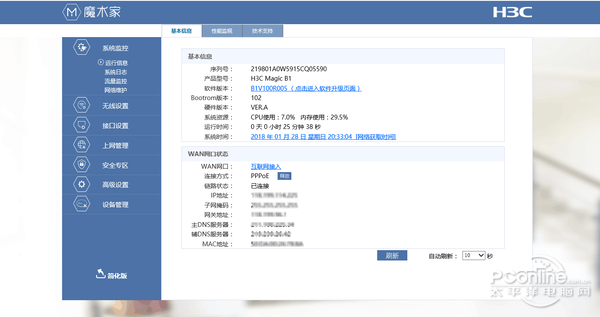
加密方式选 WPA2-PSK 或者 WPA2/WPA3混合模式,安全性够用,兼容性也好。
顺便把信道也调一下
如果你住的地方周围Wi-Fi特别多——比如公寓或者密集小区——2.4G频段可能会互相干扰导致网速波动,在无线设置的高级选项里可以看到信道选择,把“自动”改成手动,随便选个1、6或者11里面干扰少一点的,怎么知道哪个干扰少?手机上下个Wi-Fi分析类的app扫一下就行,懒得折腾就用自动,问题也不大。
第四步:安全设置,防人之心不可无
Wi-Fi密码设好了,还有个地方容易被忽略:路由器管理密码,这是登录管理后台时用的,默认admin实在太不安全了,谁连上你家Wi-Fi都能试着登进来改设置。
在 “系统管理” 或者 “管理员设置” 里面可以修改,把用户名和密码都换成自己记得住的,我就犯过一个错,改完密码没记下来,后来重置路由器才救回来,白费了半天劲。
另外R365的防火墙默认是开启的,保持默认就好,不用特意去动,如果有远程管理的需求,比如人在外面想看看家里网络状态,可以在安全设置里打开,但记得把端口号改成一个不那么常见的数字,别用默认的。
第五步:一些让生活更方便的小功能
上面这些设置完,路由器其实已经能正常用了,不过R365还有几个功能我觉得挺实用,挑两个说。
一个是 访客网络,家里来客人问Wi-Fi密码的时候,我其实不太想把自己主网络的密码给出去,不是小气,是主网络连着家里的NAS和打印机,安全上还是隔离开好,在无线设置里打开访客网络,单独设个临时密码,客人走了关掉就行,干净利落。
另一个是 家长控制,家里如果有小孩,可以指定某些设备在特定时间段不能上网,比如写作业的那两个小时,在“上网控制”或者“行为管理”里设置,直观到有点上瘾,差点把老婆手机也限制进去,被发现后挨了一顿说。
(配图:H3C R365无线设置界面示意图,《家用路由器配置指南》)
设置这些东西的时候我发现R365的管理后台反应挺快,点完保存基本两三秒就生效了,不像我之前那台老路由器,改个名字都要重启一分钟,而且它支持手机APP管理,懒得开电脑的时候用H3C魔术家APP也能完成大部分设置,界面比网页版更友好一些。
还有个事值得提一嘴:如果你改动了很多设置项,最后发现网络反而不好用了,R365机身背面有个小小的重置孔,用牙签按住十秒左右,看到指示灯闪烁就松手,路由器会恢复出厂设置,然后从头按动态IP或者PPPoE重新配一遍就好,算是最后的退路。
写到这儿,其实H3C R365的常用设置差不多就这些了,我刚开始以为会很难,结果真正需要操作的地方就那么几个步骤,大多数选项保持默认就是最优解,网络这东西有时候挺像电路,看着吓人,搞清楚哪根线接哪儿,它就老老实实工作,现在我家网络跑得稳稳当当,偶尔蹲在路由器旁边看那盏小绿灯一闪一闪,莫名觉得安心。
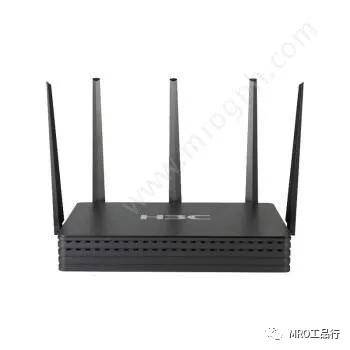
(配图:H3C R365机身接口及指示灯说明示意图,《H3C R365快速入门指南》)











网友评论