
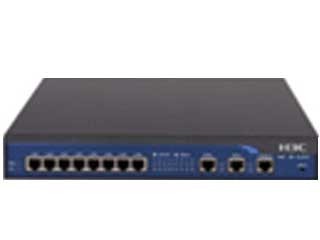
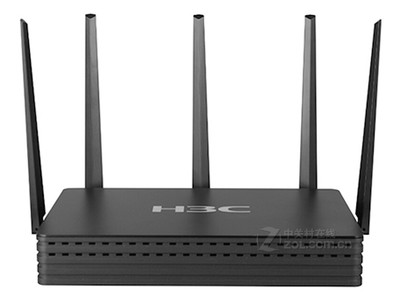
你手里这个四四方方的小盒子,型号叫H3C B365,很多人第一次拿到手会愣一下,我第一次装的时候也蹲在电视柜旁边研究了好一会儿——后来发现,其实整件事情的核心逻辑特别简单,就是让一根网线进来的信号,变成满屋子的Wi-Fi。
开箱之后,先认识三个口
你把B365翻过来,哑光白的机身底部有一排接口,别被它们吓到,真正需要你操心的大概就三个地方。
(这里原本是H3C B365背部接口实拍图,左侧蓝色的是WAN口,中间四个是LAN口,最右边是电源口)
最左边那个蓝色的口,跟其他口长得不一样,它就是WAN口——你可以理解成这间屋子的大门,光猫出来的那根网线必须插在这里,旁边的四个口叫LAN口,是给台式机、电视机、游戏机留的“专线”,如果你家里没有需要插网线的设备,这四个口可以先空着,不影响Wi-Fi使用,最右边的小圆孔是电源接口,没什么好犹豫的,插上就行。
接好之后长这样:光猫出来的网线进蓝色口,电源线插紧,两根天线往上掰到垂直位置,这时候先别急着掏手机,等大概一分钟,让路由器把系统跑起来。
手机设置,两步就完事
现在打开手机设置,在Wi-Fi列表里你会看到一个没有密码的开放网络,名字通常是H3C_开头的,后面跟着一串字母数字,连上它,手机可能会提示“此网络无法上网”,这很正常,就像你刚接通水管但水龙头还没拧开一样。
接下来分两种情况,我说得稍微细一点:
第一种情况:自动弹配置页面(省心模式)
很多手机会自动跳出一个配置页面,如果没有,就自己打开浏览器,在地址栏输入 168.124.1 然后敲回车。
| 你要填的东西 | 怎么填 |
| 宽带账号和密码 | 办宽带时运营商给的那张纸上有,找不到就打电话问客服 |
| Wi-Fi名称 | 起个你认得出来的名,中英文都行 |
| Wi-Fi密码 | 别用纯数字,大小写字母加数字最稳妥 |
| 管理密码 | 可以跟Wi-Fi密码一样,省得忘 |
填完点下一步,路由器会花几十秒重启,这时候你的手机会自动断开,你需要在Wi-Fi列表里找到刚才自己设的那个名字,输入新密码连上去,看到网页正常加载,就说明大功告成了。
第二种情况:老房子没宽带账号(光猫已经拨号了)
现在很多小区入户是光纤,运营商给的光猫本身就完成了拨号,这时候你插上网线,B365可能会自动识别——进入设置页面后,它会自己选“动态IP”模式,你直接跳到设Wi-Fi名称密码那一步就行,宽带账号那栏压根不用填,这个设计挺聪明的,省去不少麻烦。
(这里本该是H3C魔术家App首页截图,设备已经在线,显示了实时网速)
一个藏在说明书角落的实用技巧
B365有个挺方便的功能叫“mesh一键组网”,如果你家比较大,一台路由器盖不全,又买了一台同品牌的,那么把新路由器通电放在旧路由器旁边,两台设备上都按一下背后那个圆形的WPS按钮,指示灯同步闪烁后,第二台就能搬到弱信号的房间插电即用了,Wi-Fi名字不变,手机自动切换,老人小孩都感知不到这个过程。
指示灯在悄悄跟你说话
- 红灯常亮:网线没插好,或者光猫没开,顺着线一路查回去就行。
- 红灯闪烁:正在搜索网络,等一两分钟就好,别急着断电。
- 绿灯常亮:一切正常,你可以安心去沙发上窝着了。
装路由器这事,其实就像给新家接水管子,你不需要懂流体力学,只要知道哪头接进水、哪头拧水龙头就行,B365这个型号做得挺克制,把能替你自动判断的步骤都包办了,留给你的活儿真不算多,遇到红灯别慌,顺着线摸回去,十有八九是某个接头松了——我上回折腾半天,最后发现是光猫那头被猫蹭掉了,插回去两秒就好了。









网友评论