
上周帮邻居小伙子装了台机器,用的正是华硕B365M-A这块板子,趁记忆还新鲜,把过程捋一捋,如果你正准备动手,这篇东西应该能帮你省下不少翻说明书的时间。
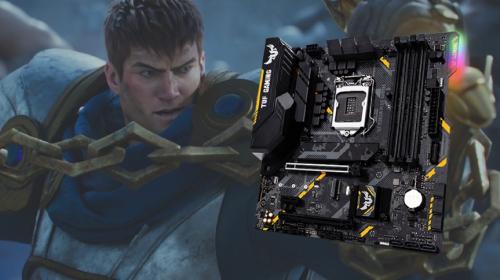
图1:华硕B365M-A主板实物,CPU插槽保护盖还没取
先交代一下这块板子的脾气,B365芯片组算是英特尔八代九代CPU的务实搭档,不折腾超频,胜在稳当,M-ATX板型,放进紧凑机箱刚刚好,该有的接口一个没少,好了,开干。
第一步:先把CPU和内存请上座
别急着把主板怼进机箱,外头先搭好“最小系统”测一下,不然万一翻车,拆起来想哭。
取下CPU插槽保护盖时,仔细看左下角那个金色小三角,CPU边缘同样有个三角,俩对上了,轻轻放下去,它自己会落到位,千万别用手按,压杆扣回去那一下有点紧,别慌,正常。
内存条推荐优先插灰色那两根插槽,也就是第2和第4槽,从CPU那边往右数,这是双通道的最优解,华硕说明书里也有写,但字号小得可怜,DDR4内存的金手指缺口是偏的,反过来怼不进,对齐后两头一按,“咔嗒”一声到位。
第二步:散热器和M.2固态顺手装
原装散热器底部那层灰色的是预涂硅脂,不用自己再抹,四个塑料脚对准孔,压下去再旋转卡扣锁死,很多人这一步不敢用力,结果散热器没贴紧,开机温度直飙,请放心,听到“咔”一声才算锁好。
M.2固态更简单,螺柱默认在2280规格的孔位上,大部分条子就是这个长度,斜插进去,按平,小螺丝拧上,这板子有俩M.2口,靠CPU那个支持NVMe全速,建议系统盘插这里。
第三步:进机箱,接线才是大考
挡板先卡进机箱后窗,别问我为什么把这点单独拎出来——因为装完主板再发现挡板没上,等于白干。
主板垫好铜柱,对准挡板和螺丝孔,拧上六颗螺丝,接下来是整场装机的灵魂关卡——前面板的跳线。
那几根细细的POWER SW、RESET SW、HDD LED、POWER LED,插针集中在主板右下角,标着F_PANEL,记住这张表,比看黑白说明书直观多了:
| 针脚位置 | 接什么线 | 正负极 |
| 左上一排(1-2针) | HDD LED | 有正负,字朝外 |
| 左下一排(3-4针) | POWER LED | 有正负,字朝外 |
| 右上一排(5-6针) | POWER SW | 不分正负 |
| 右下一排(7-8针) | RESET SW | 不分正负 |
电源开关那两针(POWER SW)插对就行,别的插错也不影响开机,顶多灯不亮,实在看不清针脚,手机开个闪光灯照一下。
第四步:电源线和SATA线就位
主板左上角那个8-pin CPU供电口别忘了插,电源线上面标着“CPU”字样,主板右边那条长长的24-pin供电也插紧,机箱风扇有几个就接几个,主板上SYS_FAN接口有好几个,走线时尽量绕一绕,别让线贴着显卡背板,那玩意儿热起来很吓人。
第五步:第一次点亮与BIOS设置
所有线接好,显卡插上,显示器连好,电源线插上,开机。
看到华硕Logo亮起来,先松一口气,狂按Delete键进BIOS,这块板子的界面挺清爽,首先切到Boot菜单,把CSM关闭,启动模式选UEFI Only,这样装Win10或Win11才顺,然后去Advanced菜单,找到SATA Mode Selection,确认是AHCI模式,如果你装的是NVMe固态,这里不用改。
顺手把内存频率检查一下,B365最高支持2666MHz,如果条子标称更高,别急,芯片组限制在这摆着,稳跑就好,华硕的XMP选项可以开着,它会自动调到2666的优化时序。
图2:BIOS主界面,Boot菜单里关闭CSM
插上装好系统的U盘,在启动项里选它,然后F10保存退出,系统安装过程没啥特殊的,Windows会自动认盘,装好后第一时间去华硕官网下驱动,主要是芯片组驱动、网卡驱动和声卡驱动,别用第三方驱动精灵,容易塞一堆有的没的。
整个过程走下来,我觉得这块B365M最省心的地方就是说明书没骗人,跳线布局也照顾了粗手指的人,唯一想吐槽的是CPU风扇接口离内存槽太近,插拔时得小心手指被散热鳍片刮到,不过这也是M-ATX板子的通病,空间小,东西挤。
机器最后顺利点亮跑起来,小伙子开心地拿去打游戏了,说实话,装机这件事,练手几回之后就会发现,诀窍就是别心急,该用力的地方用力,不该用力的地方温柔点,祝你装机顺利,一次点亮。









网友评论