
说起来你可能不信,这事儿发生在周一早会前半小时,我习惯性地按下开机键,风扇转得呼啦呼啦的,RGB灯也亮得挺欢,但显示器就愣在那儿,黑得跟没通电似的,右下角那个小灯幽幽地闪着,我当时还不知道那玩意儿叫EZ Debug LED,第一反应当然是检查视频线——重新插拔了一遍DP线,没用;换了根HDMI,还是没信号,手机这时候响起来了,领导问PPT怎么还没发,我说电脑“可能聋了”。
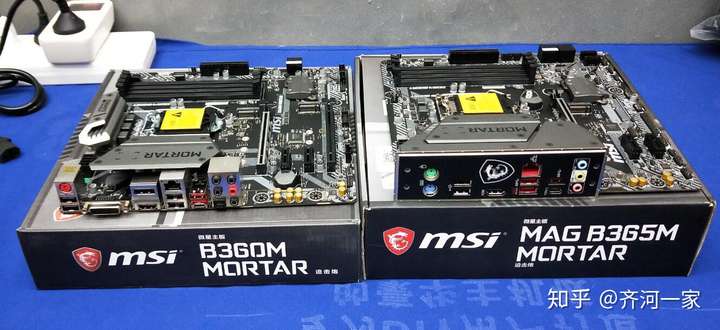
这台机器用的是微星B365M迫击炮,搭配i5-9400F,已经安安稳稳跑了两三年,前一天晚上还正常关机的,没有任何征兆,但电脑这东西吧,往往就是没征兆的时候最容易出问题,我深吸一口气,开始排查——这个过程后来帮好几个朋友解决了类似问题,所以我觉得值得写下来。
那块主板上的小灯其实在跟你说话
很多人忽略了一个细节,微星迫击炮系列在主板右上角有四个小LED灯,分别标注着CPU、DRAM、VGA、BOOT,开机自检的时候它们会依次亮起然后熄灭,如果卡在哪一个灯常亮,那就是那个环节出问题了,我俯下身子透过侧透机箱一看——VGA灯常亮,白色的,特别刺眼。
这就把问题范围缩小了,VGA灯亮意味着主板在检测图形输出设备的时候卡住了,但注意,这不代表一定是显卡坏了,它可能是显卡本身的问题,也可能是PCIe插槽的问题,还可能是供电的问题,甚至可能是CPU里那组PCIe控制器的问题,B365M迫击炮这块板子只有一个PCIe 3.0 x16插槽,没核显输出全靠独显,所以VGA这个环节一旦卡住,整个启动流程就停在那里,连BIOS都进不去,显示器“无输入”就是这个原因——主板压根没走到输出画面那一步。
先把最简单的事情做一遍
我知道你肯定试过重新插拔视频线了,但还是说一句:先确认显示器输入源选对了没有,别笑,真有人插着DP线但显示器切在HDMI上,急出一头汗,我就干过。
然后是内存,迫击炮这板子对内存兼容性不错,但内存接触不良导致的VGA报错我见过不止一次,两根内存条,先拔掉一根,单独插在DIMMA2槽(也就是第二条,从CPU那边数过来第二根),开机试试,不行就换另一根,再不行就换槽,DDR4内存的金手指有时候氧化了,拿橡皮擦轻轻蹭一下金手指,别太用力,把碎屑吹干净再插回去,这个过程有点像给老式游戏卡带吹气,虽然原理不一样,但仪式感很足。
接下来是CMOS放电,微星B365M迫击炮的电池在显卡插槽下面,正好被显卡盖得严严实实,你得先把显卡拆下来才能抠电池,或者用更省事的方法——主板右下角有个JBAT1跳线,用螺丝刀短接两个针脚大概10秒钟,清空BIOS设置,有时候BIOS里某个设置不对劲,比如PCIe链路速度被误设为Gen1或者Resizable BAR开了不该开的选项,就会导致VGA初始化失败,清空之后恢复默认,很多莫名其妙的问题就消失了。
真正要命的往往是电源那根线
接下来我说一个点,可能90%的人都不会第一时间想到,迫击炮B365M的CPU供电是一个8pin接口,在主板左上角,但很多电源的CPU供电线是4+4pin分开的,你得把它们并在一起插进去,时间长了,尤其是机箱背面走线比较紧的情况下,那个接头可能会被慢慢拽松,你看着好像插着,实际上有一半已经脱出来了,而这块板子的CPU供电如果不稳定,直接影响PCIe控制器的供电稳定性,VGA自检就过不去。
我拿手电筒照了一下那个角落,果然——8pin接头翘起来大概一毫米,不大,但够了,按紧之后开机,VGA灯闪了两下,灭了,接着BOOT灯亮了一下,也灭了,屏幕亮了,出现微星的龙盾Logo,那一刻我的心情,怎么说呢,就像堵了三天鼻子突然通了。
| 排查步骤 | 解决概率(凭经验估的) | |
| 第一步 | 确认显示器输入源、重新插拔视频线 | 20% |
| 第二步 | 观察EZ Debug LED,确定卡在哪个环节 | 这一步不算解决,只是定位 |
| 第三步 | 内存单根测试、清擦金手指、换槽 | 30% |
| 第四步 | CMOS放电/短接JBAT1 | 15% |
| 第五步 | 检查CPU 8pin供电是否松动 | 25% |
| 第六步 | 重新安装显卡、检查PCIe插槽 | 8% |
| 第七步 | 替换法测试显卡、电源、主板 | 最后2%的疑难杂症 |
显卡本身出问题的可能性其实没你想的那么高
很多人一看到VGA灯亮,本能反应就是“显卡挂了”,但我经手过的案例里,真正显卡核心损坏导致无输出的情况反而不多,更多时候是PCIe插槽接触不良,迫击炮这块板子的PCIe x16插槽是有金属加固的,看着挺结实,但正因为紧,显卡插进去之后如果机箱稍微变形或者显卡自重太重,长期下来金手指和插槽之间会产生微小位移,这种位移肉眼看不见,但足以让某些信号线断开。
解决方法也简单:拆下显卡,用软毛刷清理一下PCIe插槽里的灰尘,显卡金手指也用橡皮擦轻轻蹭一遍,重新安装的时候,一定要听到卡扣“咔哒”一声,并且确认显卡挡板完全贴合机箱,螺丝孔位对得整整齐齐,如果显卡尾部下垂明显,建议搞个显卡支架,哪怕用根筷子临时撑一下都行,我见过一台机器,所有排查都做了,最后发现是机箱放在不平的地面上,整个机箱轻微扭曲,导致显卡金手指斜着接触——把机箱摆正就好了,你说玄不玄。
BIOS版本和设置里藏着的坑
微星B365M迫击炮的BIOS更新不算频繁,但确实有几个版本的AGESA代码在PCIe初始化上有改进,如果你的BIOS还是出厂版本,建议去微星官网下载最新版本刷一下,不过注意,刷BIOS的前提是你能进BIOS或者用Flash BIOS Button——可惜迫击炮B365M没有这个按钮,所以你得先解决无输入问题才能刷,这就有点“先有鸡还是先有蛋”了,如果实在进不去,可以用CH341A编程器直接刷,但那属于进阶操作,普通用户不太友好。
还有一个BIOS设置容易被忽视:Initiate Graphic Adapter,这个选项在Settings → Advanced → Integrated Graphics Configuration里面,B365M迫击炮本身没有视频输出接口,但BIOS里仍然有这个选项,默认是PEG(PCI Express Graphics),有时候莫名其妙变成了IGD或者Auto,切回PEG就能解决,这个你也得先有画面才能改,所以还是回到刚才那个死循环,不过如果你之前改过这个设置然后又忘了,清空CMOS就正好把它复位了。
电源的锅,主板来背
那天我的问题最终锁定了CPU 8pin供电松动,但这背后其实还有一个更深的原因,我的电源是450W的铜牌,用了快四年了,12V那一路的输出纹波开始变大,虽然整体还能用,但在开机瞬间电流冲击大的时候,电压会有一个短暂的跌落,B365M迫击炮的供电监控芯片检测到这个跌落,就会中断自检,卡在VGA那里——因为显卡的PCIe供电也是从12V过来的,后来我换了一个新电源,发现开机自检速度都变快了,有时候主板报错,根子在电源,这个道理我也是吃了亏才记住。
如果你也遇到B365M迫击炮无输入
我把整个排查逻辑理了一遍,你照着走就行,不用每一步都做,按概率从高到低来:
- 先看EZ Debug LED——确定是不是VGA灯亮,如果是CPU或DRAM灯亮,问题不在显卡这边,先排查内存和CPU。
- 拔掉所有外设——USB设备、SATA硬盘、M.2硬盘都先拆掉,只剩下CPU、一根内存、显卡和电源,最小系统法测试,有时候一个坏掉的USB hub能让整个主板自检卡住。
- 重新插拔CPU 8pin供电——这个操作简单但经常被忽略。
- 内存单根、换槽、擦金手指——DDR4内存的金手指设计寿命很长,但氧化是真实存在的。
- 清CMOS——短接JBAT1或者抠电池,记得断电操作。
- 检查显卡安装——重新插拔显卡,确认卡扣到位。
- 替换法——如果手头有别的显卡或电源,换上去试试,没有的话找朋友借一个,或者去附近电脑店花几十块钱测一下。
整个过程花了我大概四十分钟,最后按紧那个8pin接头的那一刻,屏幕亮了,龙盾出来了,九点半的太阳刚好照到键盘上,PPT还是迟到了,但这事儿教会我的东西比准时交PPT值钱多了,现在那台机器还在用,我每隔几个月会打开侧板检查一下各个接头,顺便清清灰,电脑这东西,你对它好,它是知道的。
文献参考:微星B365M迫击炮用户手册(中文版)第15页“EZ Debug LED指示灯”章节、第22页“JBAT1:清除CMOS跳线”章节。
(图片一:微星B365M迫击炮主板上EZ Debug LED四个指示灯的特写,VGA灯常亮状态)
(图片二:CPU 8pin供电接口在主板左上角的安装位置示意,箭头标注易松动区域)









网友评论