
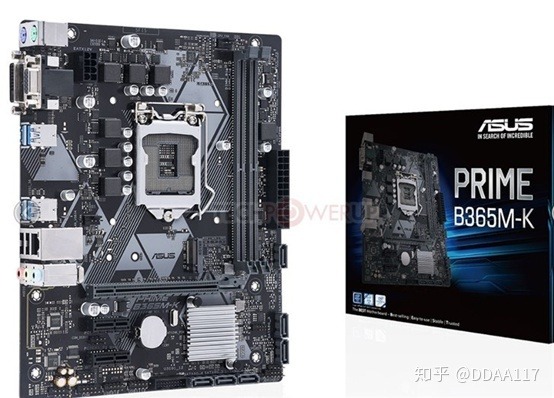
前段时间朋友老陈抱着一堆盒子敲我家门,说要攒台干活用的机器,预算卡得紧,但一定要稳,他递过来那块板子的时候我一看,乐了——华硕B365M-K,又是这块老伙计,我自己工作室里有两台机器用的就是它,装过至少四五回了,每次装完都忍不住感慨一句:这板子真是把好钢全用在了刀刃上。
如果你也正拿着这块板子准备开干,或者还在犹豫它到底够不够用,那咱们今天就摊开来聊透,不念参数表,不讲天书,就用最直白的方式把这事儿说清楚。
这块板子到底是干嘛的
先讲个最简单的道理——主板就像房子的地基和骨架,你后面所有东西都得往上装,华硕给这块板子的定位特别清晰:给那些不玩超频、不搞RGB光污染、就想稳稳当当用电脑的人准备的,B365芯片组本身就锁死了CPU超频这条路,所以你别指望往上面塞一颗带K的处理器然后猛拉频率,它不干这个活儿,但恰恰是因为不干这个,反而把成本省下来花在了供电稳定性和接口实用性上。
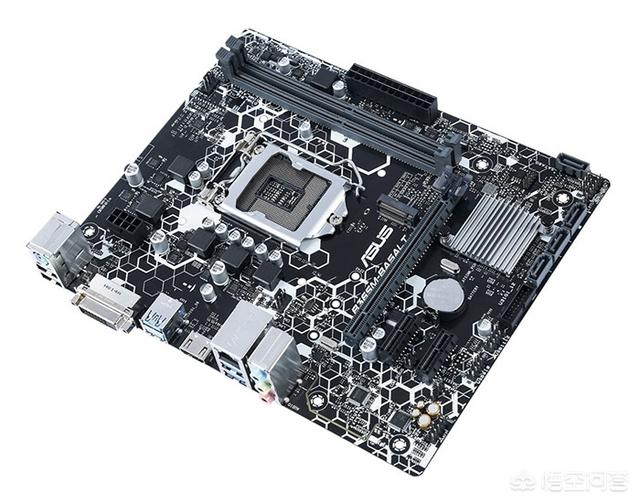
我第一次摸到这块板子的时候,最大的感觉是——小,M-ATX版型,24.4厘米见方,塞进大部分中小机箱都跟玩儿似的,但小归小,该有的它一点没含糊。
装机之前,你最好先扫一眼这几样东西
我把最容易踩坑的几个地方列一下,都是我自己或者身边朋友真实踩过的,看完能省不少麻烦:
- CPU只能选第八代和第九代,接口是LGA1151,别傻乎乎买个十代回来,针脚对不上,硬塞会弯,我自己试过的搭配里,i5-9400F是性价比最舒服的组合,六核六线程,不玩超频这颗U凉快又省心。
- 内存槽只有两根,这意味着你一开始就得想好容量,单条16GB插一根,以后还能再加;要是插两根8GB组双通道,日后想升级就得全换,我帮老陈选的是单条16GB DDR4 2666,因为他主要跑PS和剪辑,内存带宽不是瓶颈,容量才是。
- M.2插槽只有一个,位置在显卡插槽上方,装系统盘刚好合适,速率走的是PCIe 3.0 x4,不是最快的但也完全够用,我给它配了一块512GB的NVMe固态,开机八秒进桌面,够他乐呵好几天了。
- 背部接口居然还有PS/2,这个年代看到圆口键盘鼠标接口确实有点恍惚,不过对某些老设备用户来说反而是个好处,不用转接头直接插上就能用。
动手装的时候,我摸出来的几个小窍门
说真的,装机这事儿现在最大的门槛不是技术,是别把针脚搞坏,CPU放下去的时候讲究一个"平"字,手别抖,轻轻搁上去,卡扣一压就完事,上次有个小伙子装的时候歪了一下,结果几根针脚弯了,拿放大镜掰了半天才救回来,那场面比绣花还紧张。
散热器我建议别用原装的,虽然原装也能压住,但那个塑料扣具拆装的时候真的让人想骂人,买个几十块的塔式风冷,装起来舒服多了,涂硅脂记住一点就行——挤一颗黄豆大小在CPU中间,散热器一压自然摊开,别拿卡片刮来刮去,那是老黄历了,现在顶盖面积小,压下去刚好。
机箱跳线可能是整场装机里最折磨人的环节,华硕这次还算厚道,把前面板插针的位置在PCB上印了清晰的标识,但字实在太小,我的办法是打着手电筒,先把主板说明书翻到对应的那页摊在一边,然后一根一根对着插,电源指示灯分正负极,插反了不亮,别慌,反个方向就行,不会烧东西。
这块板子的接口分配,我觉得挺有意思
背后那一排接口拆开包装的时候我特意数了一下,怎么说呢,够用但绝不浪费:
| 接口类型 | 数量 | 实际用处 |
| USB 3.1 Gen1 | 4个 | 插鼠标键盘U盘绰绰有余 |
| USB 2.0 | 2个 | 接打印机或老设备正好 |
| HDMI | 1个 | 用核显的话全靠它输出 |
| DVI-D | 1个 | 接老款显示器不用转接 |
| VGA | 1个 | 公司那种祖传显示器还能续命 |
| 千兆网口 | 1个 | 有线网络稳得一批 |
| 音频插孔 | 3个 | 音箱麦克风耳机刚好 |
你发现没有,它居然还留着VGA接口,2025年了看到这个确实有种时代的眼泪感,但我真遇到过需要它的时候——有回给一个单位装机器,他们的显示器还是VGA线,要是没有这个接口我就得跑出去买转接头,想想都烦,所以这个设计与其说是落后,不如说是在给各种奇奇怪怪的使用场景留后路。
显卡插槽有一条PCIe 3.0 x16,位置做了金属加固,插块两槽卡刚好,我装过GTX 1660 Super也装过RTX 2060,跑起来都稳稳当当,下面还有两条PCIe x1的小槽,真要插个独立声卡或者采集卡也能安排上。
BIOS调两下就完事,别被那堆选项吓到
第一次开机按Delete进BIOS,华硕那个界面做得挺清爽的,对于绝大多数人来说,进去就干三件事:
- 把内存频率调到标称值,比如你买的是2666的条子,进去打开XMP,一秒钟搞定。
- 设置启动顺序,把装了系统的U盘或者M.2固态拖到第一位。
- 看一眼风扇转速曲线,嫌吵的话把CPU风扇的最低转速调低一点,安静不少。
别的选项真的不用碰,这块板子的BIOS里反而没有那些花里胡哨的超频菜单,干干净净的,对初次装机的朋友反而友好。
装好之后的那点事儿
老陈那台机器点亮之后,系统装好驱动打完,他打开PS拉了一张三百多兆的海报文件,滚动缩放的时候说了句"真顺",那一刻我就觉得,装机这事儿最有成就感的部分其实就是这里——一台按照自己需求拼起来的小机器,安安静静地开始干活了。
哦对了,装完记得进系统之后去华硕官网下个驱动,主要是网卡和芯片组的,别拿驱动精灵之类的软件自动打,容易装一堆没用的东西,手动下载也就三五分钟的事儿,图个干净,网线插上之后Windows更新自己会把剩下的补丁慢慢拉回来,不用着急。
这块板子还有一个让我挺意外的小细节,它的音频线路做了物理分割,左右声道隔离得还挺干净,有一次我插着耳机剪了一下午音频,底噪几乎听不到,在这个价位的主板上能做到这个程度,说实话有点超出预期,当然你要是拿专业声卡的标准来要求它那属于不讲道理了,但日常听歌看电影绝对够用。
我后来从装机剩下的扎带里抽了两根,把机箱背面的线理了理,后盖一盖,推到桌子底下,听着风扇轻微转动的沙沙声,想起第一次自己装机时手忙脚乱把机箱前面板USB线插反导致U盘烧掉的那个下午,突然觉得这块板子对新手其实是挺温柔的,它不给你太多犯错的机会,接口布局合理,说明书写得也清楚,属于那种你照着做一遍就能建立起信心的小东西。
华硕B365M-K示意图(主板俯视图,标注CPU插槽、内存插槽、M.2接口位置)
装机完成后的机箱内部走线实拍(M-ATX机箱搭配单风扇显卡,空间利用紧凑合理)








网友评论