
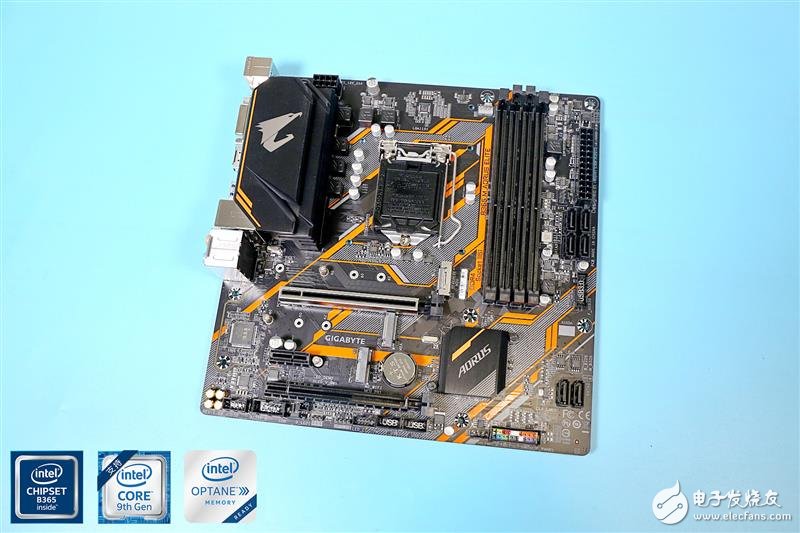
前两天朋友抱过来一台主机,说开不了机了,让我帮忙看看,打开机箱一看,是一块技嘉B365M D2V的主板,这板子我之前没接触过,看着小巧紧凑,是个M-ATX版型,朋友说这是公司淘汰下来的办公机,他想拿回家给孩子上网课用,结果装系统的时候就卡住了,怎么也进不去。
我当时心想装个系统能有多难,结果一上手才发现,这板子虽然看着不起眼,但装系统过程中的几个坑还真不少,折腾了一上午,趁热打铁把过程写下来,给遇到同样问题的朋友一个参考。
先摸清楚这块主板的脾气
技嘉B365M D2V用的是Intel B365芯片组,支持第八代和第九代酷睿处理器,LGA1151接口,这块板子有个挺有意思的地方,它有两个M.2接口,但其中一个只支持SATA协议,另一个才支持NVMe协议,朋友这台机器用的是一块金士顿的NVMe固态,插在哪个口上就很有讲究了。
我打开机箱第一眼就发现,他把固态插在了靠近CPU的那个M.2槽上,翻了翻说明书才搞清楚,这个近CPU的槽是M2A_SB,只走SATA通道,而下面那个M2B_CPU才支持NVMe和SATA双协议,得,先把固态换个位置再说。
B365芯片组与NVMe固态的关系
很多人可能不知道,B365芯片组其实是22nm工艺的,和H310C一样属于比较成熟的制程,它的PCIe通道总数有20条,其中16条给显卡,剩下4条正好可以分给NVMe固态用,所以这块板子跑NVMe固态是没问题的,但速度会受限于PCIe 3.0 x4的带宽,理论最高读写也就3500MB/s左右,跑不满那些标称5000MB/s的高端固态,不过对于日常办公和上网课来说,绰绰有余了。
| M.2接口位置 | 接口名称 | 支持协议 | 备注 |
| 靠近CPU上方 | M2A_SB | 仅SATA | 不要插NVMe固态 |
| 主板中部下方 | M2B_CPU | NVMe + SATA | NVMe固态请插这里 |
BIOS设置是绕不开的一道坎
固态换好位置之后,开机按Delete键进BIOS,技嘉的BIOS界面说实话挺传统的,没有那些花里胡哨的图形化菜单,我一开始也找不到启动项设置在哪,后来发现在BIOS功能这个大项下面。
这里有个关键点,B365M D2V的BIOS默认启动模式是Legacy+UEFI,但如果你用的是NVMe固态做系统盘,最好改成纯UEFI模式,为什么呢?因为Windows 10和Windows 11在UEFI模式下安装会自动使用GPT分区表,配合NVMe固态才能发挥完整性能,用Legacy模式安装的话,系统会使用MBR分区表,虽然也能用,但开机速度会慢不少。
CSM兼容性支持模块的设置
在BIOS的"BIOS功能"页面里找到CSM支持这个选项,如果你插了独立显卡,而且显卡支持UEFI启动,那就把CSM关掉,启动模式选纯UEFI,如果你用的是核显或者比较老的独显,CSM建议保持开启,否则可能出现开机黑屏的情况,朋友这台机器用的是九代i5自带的核显,我把CSM开着,启动模式选的UEFI优先。
还有一个容易忽略的地方是安全启动,技嘉默认是关闭的,如果你想装Windows 11,需要手动开启,开启的方法是先进"安全启动"菜单,把安全启动模式改成标准,然后系统会让你重新加载默认密钥,一路确认就行。
制作启动U盘的小插曲
BIOS设置好了,准备用U盘装系统,我平时习惯用微软官方的媒体创建工具,直接去微软官网下载就行,免费还安全,结果做U盘的时候出了个小问题,我插的是一个32G的金士顿U盘,但微软工具提示"找不到可用的USB设备",换了个16G的闪迪U盘就认了,也不知道是什么原因,可能是那个32G的盘之前做过PE启动盘,分区格式不兼容。
U盘做好之后插到主机后面的USB接口上,这里提醒一下,B365M D2V的背板有6个USB接口,其中黑色的四个是USB 2.0,蓝色的是USB 3.1 Gen1,还有个灰色的Type-C口,建议把启动U盘插在黑色USB 2.0接口上,兼容性最好,我试过插蓝色3.0口,在安装界面提示找不到驱动,换到2.0口就正常了,也不知道是不是个例,反正2.0口最稳。
安装过程中遇到找不到硬盘
进入Windows安装界面之后,到了选择安装位置那一步,结果列表里空空的,找不到固态硬盘,这种情况很常见,原因是安装程序缺少NVMe驱动,解决方法是去技嘉官网提前下载好Intel RST驱动,放到另一个U盘里,安装时点"加载驱动程序"手动加载一下。
不过我这次没这么麻烦,朋友这块金士顿NVMe固态能被安装程序直接认出来,估计是Windows安装镜像版本比较新的缘故,如果你的NVMe固态不被识别,记得去技嘉官网搜B365M D2V,在驱动下载那里找到SATA RAID/AHCI分类里面的Intel RST驱动,解压到U盘备用。
驱动安装顺序有讲究
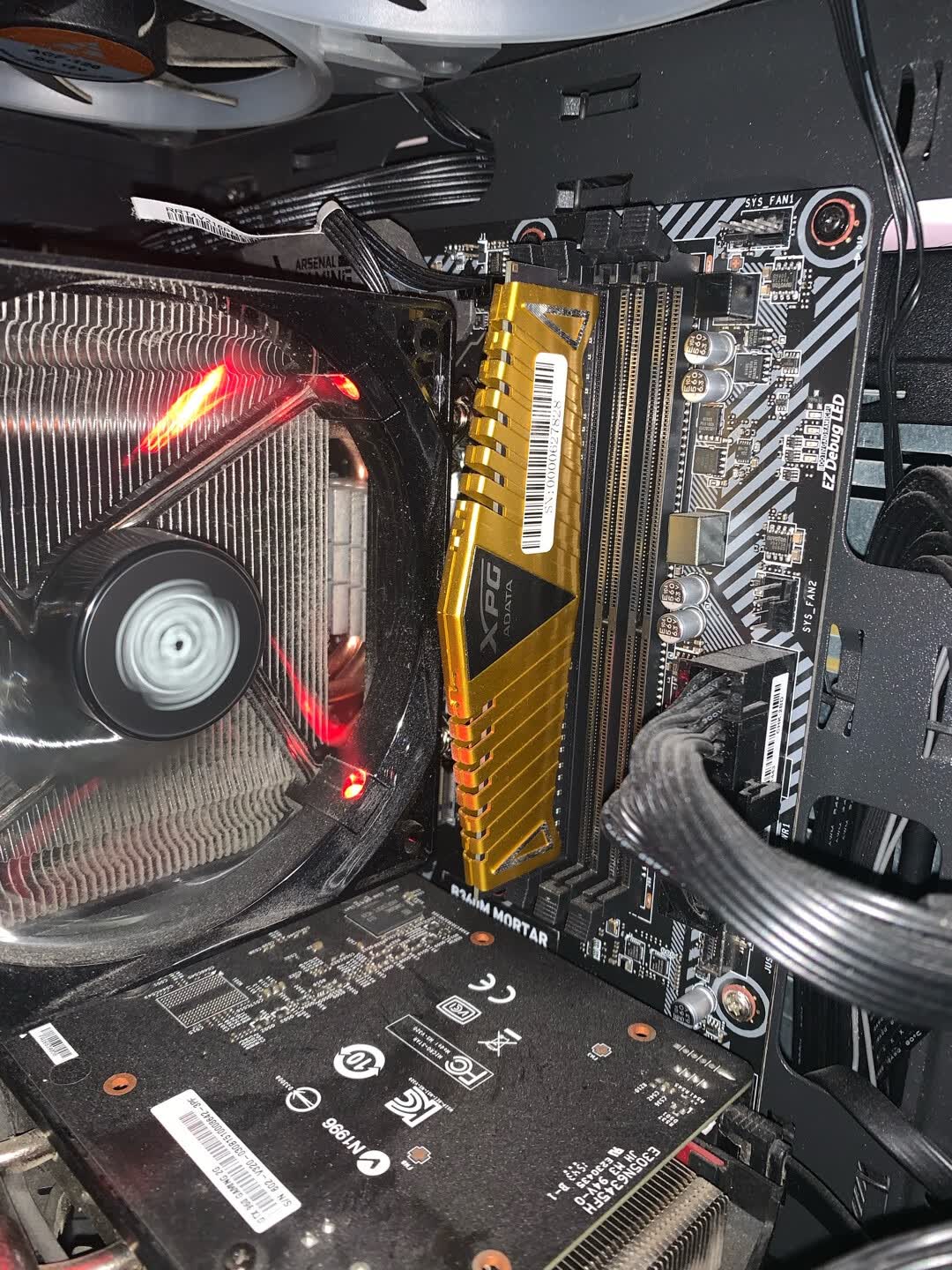
系统装完之后第一件事就是装驱动,技嘉官网上这块板子的驱动列表挺长的,我一开始全下载下来一股脑儿装,结果装完蓝屏了,后来学乖了,按照一定的顺序来:
- 先装芯片组驱动,这是基础,让系统认全主板上的各种控制器
- 再装显卡驱动,不管是核显还是独显,这个要最早装
- 然后装声卡驱动,B365M D2V用的是瑞昱ALC887芯片
- 接着是网卡驱动,这块板子是千兆网卡,瑞昱RTL8118
- 最后再装技嘉的那些管理软件,比如APP Center之类的
声卡驱动装完之后记得进声音设置里调一下,这块板子的默认输出是后面板的绿色插口,如果你用的是机箱前面板的耳机孔,需要在瑞昱音频管理器中手动切换一下输出设备。
内存频率的一个小发现
朋友这台机器装了两条8G的DDR4内存,我进BIOS看了一眼,内存频率跑在2133MHz,但这两条内存明明是2666MHz的条子,怎么跑得这么低,查了一下才知道,B365芯片组最高只支持2666MHz的内存频率,但这得在BIOS里手动开启XMP才行,不然默认就给你跑2133。
开启方法是在BIOS的M.I.T.页面里找到Extreme Memory Profile选项,改成Profile 1就行,改完之后保存重启,进系统用CPU-Z看了看,果然跑在2666了,虽然和那些Z系列主板能超到3000多比起来不算什么,但比2133总归强不少,感觉又白赚了一点性能。
机器装好之后跑了个鲁大师,各项温度都正常,风扇声音也小,朋友说下午就来搬走,我赶紧趁他还没来又检查了一遍,确认开机速度、网络连接、声音输出都没问题,这时候已经中午十二点多了,肚子饿得咕咕叫,但看着机箱上那排蓝色USB接口里插着黑色U盘的画面,心里还挺有成就感的,装系统这事儿就是这样,说难不难,但不定在哪个环节就卡住了,关键是把原理搞明白,卡住了也知道从哪儿下手找原因。
参考文献:技嘉B365M D2V主板用户手册、Microsoft Windows安装媒体创建工具官方页面、Intel B365芯片组技术规格文档









网友评论